1、导入素材图片

2、使用矩形选框工具,选中要祛除的文字
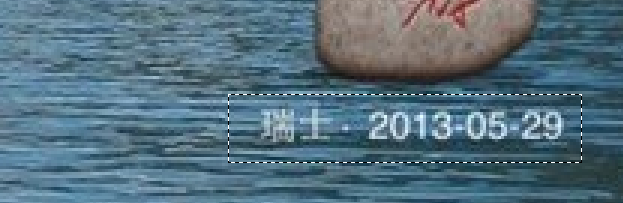
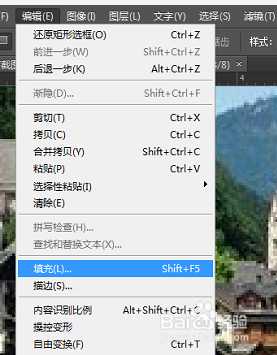
3、点击“编辑”——“填充”,在内容中,选中“内容识别”,混合选项的模式,选择“溶解”然后点击“确定”,可以看到图片中的文字已经不见。

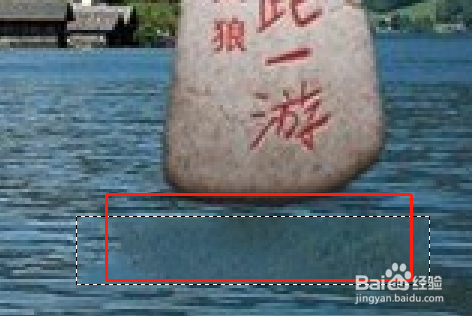
4、使用这个方法,对要祛除信息比较小时效果不错,但是要祛除信息比较大,那就在画面上会显示一个补丁了,如图示所示
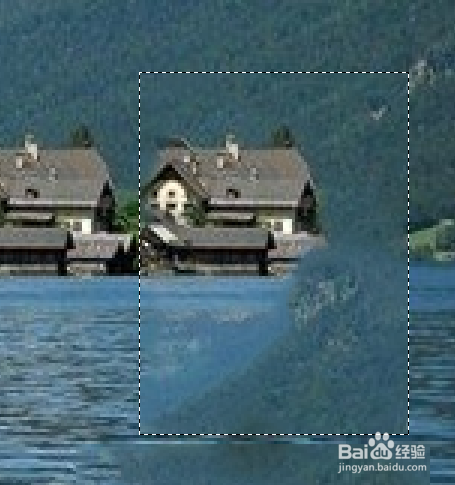
5、对于较大区域的信息,我们使用另外一个工具“图章”来完成和周围景色的协调处理
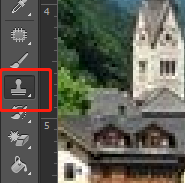
1、点击工具栏的“图章”工具,长按鼠标,可以看到有两个选项,“仿制图章工具”和“图案图章工具”,这里我们选择使用“仿制图章工具”

2、按住“alt”键,在要祛除的信息周围点击,然后松开鼠标
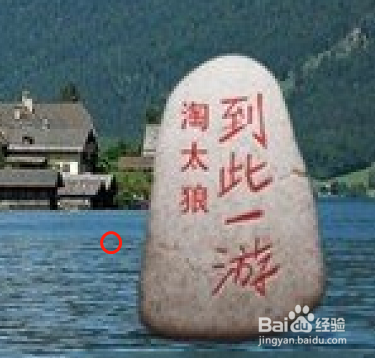
3、可以看到,此时的鼠标变成了一个圆圈,将圆圈移动到要祛除的景物上,点住鼠标左键拖动,可以看到部分区域变为了步骤2中选择的区域了

4、如果选择的区域不能一次性祛除所选图案,可以多操作几次,选择不同区域一部分一部分祛除

5、使用仿制图章工具后,可以看到图片效果比较自然
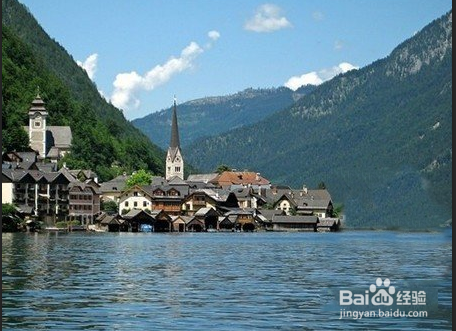
6、为了让图片看起来更协调,可以通过“图像”——“调整”——“亮度/对比度”来对图像色彩明亮度进行调整,这样就更完美了

