Excel编制堆积百分比条形图

 时间:2026-02-14 01:22:46

今天要和大家分享的是,Excel编制堆积百分比条形图

工具/原料

Excel图表

方法/步骤

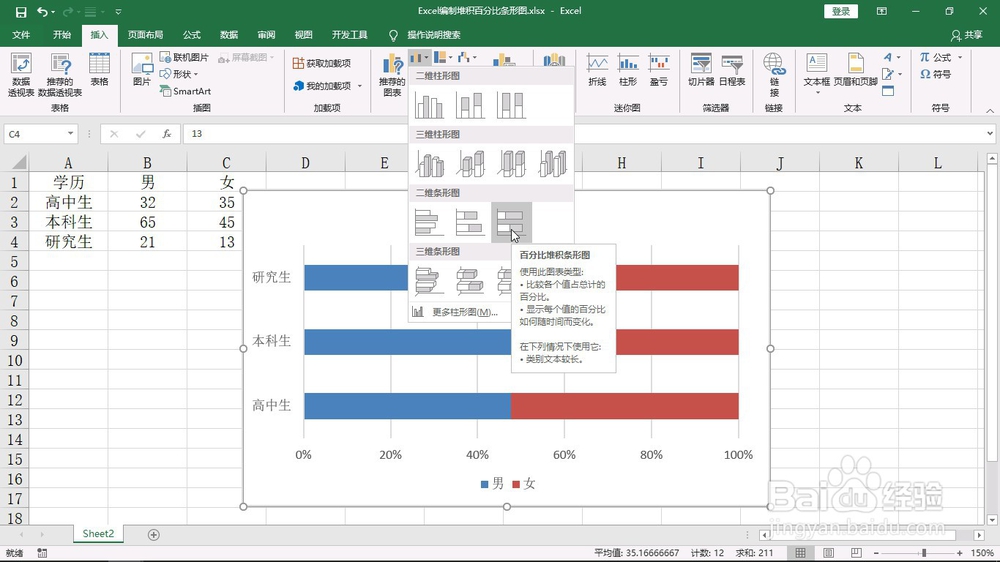
1、首先我们需要在表格中输入数据源,如下图所示各学历男女人数
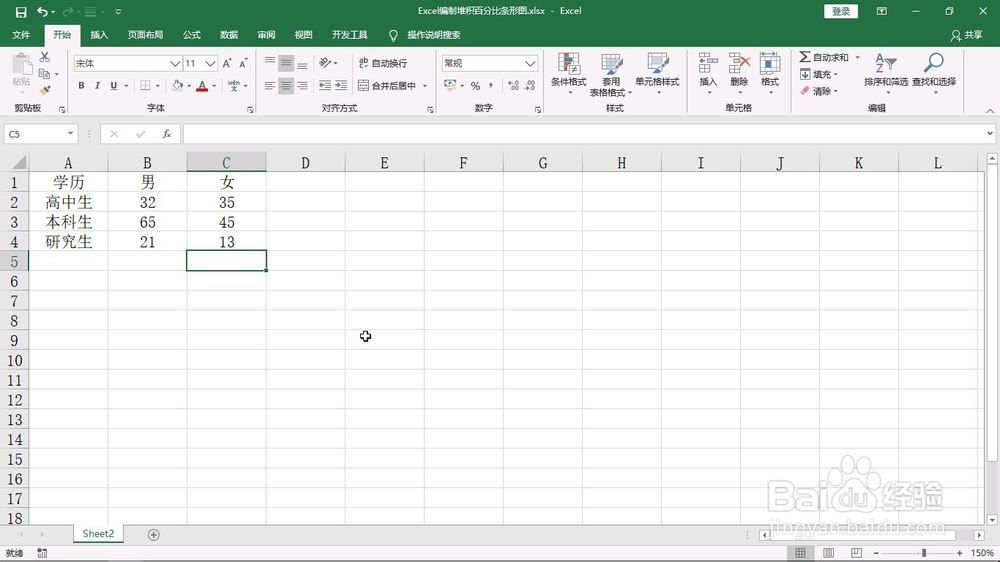
Excel编制堆积百分比条形图

2、然后我们需要逐一选择插入按钮、选择柱形图中的条形堆积图,如下图所示

Excel编制堆积百分比条形图

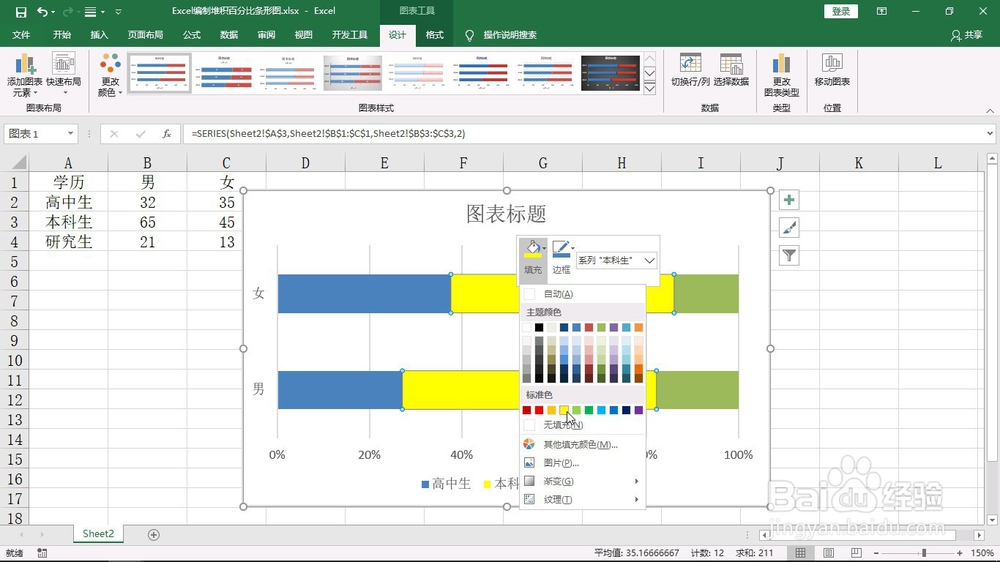
3、然后我们需要右键单击图表,选择选择数据,弹出界面后直接单击切换行列操作

Excel编制堆积百分比条形图

4、然后我们将占比最大的填充为黄色,以便于突出和记忆

Excel编制堆积百分比条形图

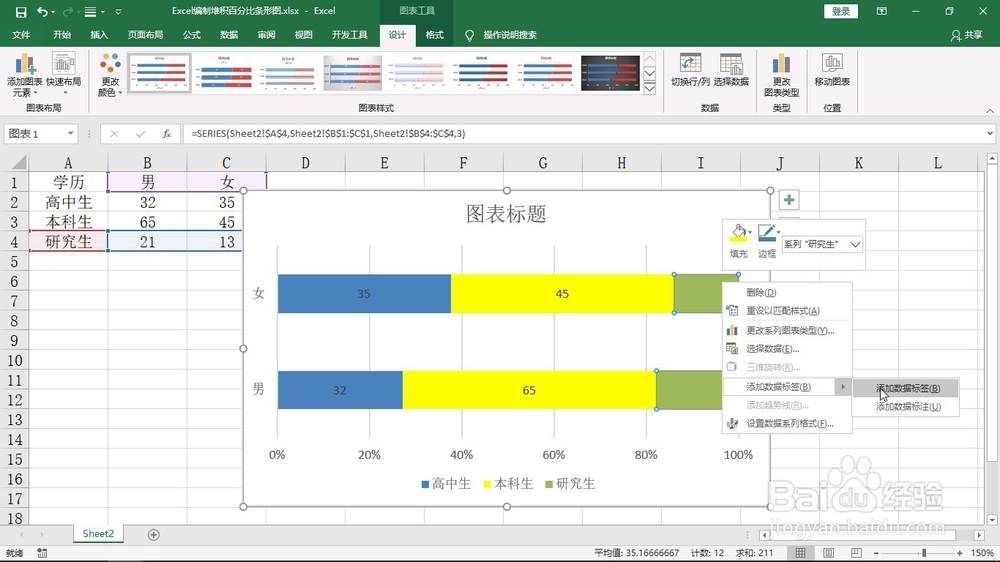
5、最后我们逐一的对高中生、本科生、研究生添加数据标签

Excel编制堆积百分比条形图

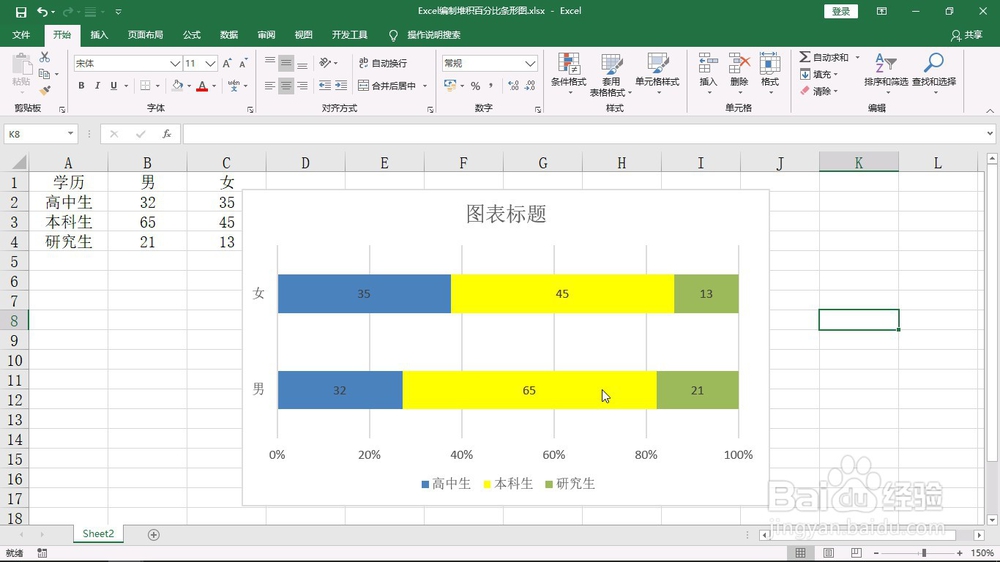
6、那此时操作完后,我们可以这样解读这个图表,无论男女本科生学员占比最大

Excel编制堆积百分比条形图

总结:

1、打开表格输入数据源

2、选中数据源插入条形百分比堆积图

3、按照实际需要调整图表格式即可

  • Excel 2016柱形图图表的行列互换
  • Excel中新增的六大图表功能怎么使用
  • PPT怎么设计双色文字,ppt一字双色的设计教程
  • 如何对PPT中折线图进行背景纹理填充?
  • 怎样在Microsoft Excel 2016 克隆图表标签格式
  • 热门搜索
    威海旅游 邯郸旅游景点 旅游管理专业就业前景 延安旅游 贵州旅游景点 婺源旅游 昆明旅游 广西旅游景点 旅游签证 涠洲岛旅游攻略