PPT演示文档如何插入圆角矩形

 时间:2026-04-22 03:36:47

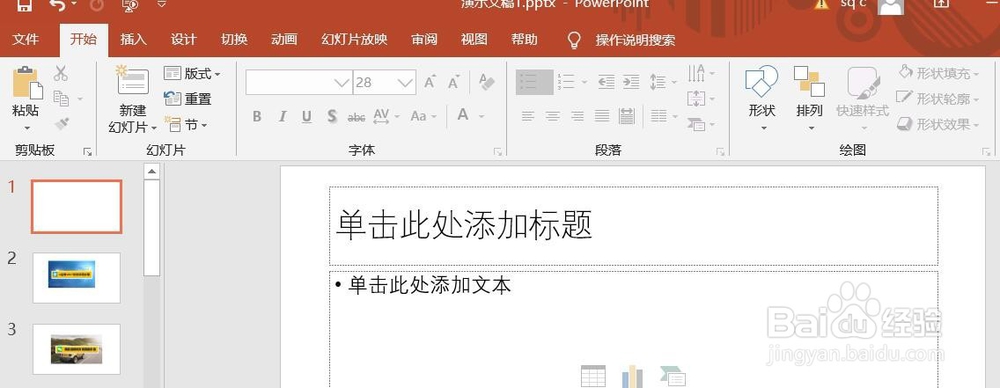
1、打开PPT演示文档。

PPT演示文档如何插入圆角矩形

2、点击“插入”菜单。

PPT演示文档如何插入圆角矩形

3、点击“形状”菜单。

PPT演示文档如何插入圆角矩形

4、点击“圆角矩形”。

PPT演示文档如何插入圆角矩形

5、点击鼠标左键不放画线,圆角矩形插入成功,选中插入对象,点击“格式”,并点击“形式样式”。

PPT演示文档如何插入圆角矩形

6、点击“填充与线条”图标,修改对象样式。

PPT演示文档如何插入圆角矩形

7、点击“效果”图标,修改对象展示效果。

PPT演示文档如何插入圆角矩形

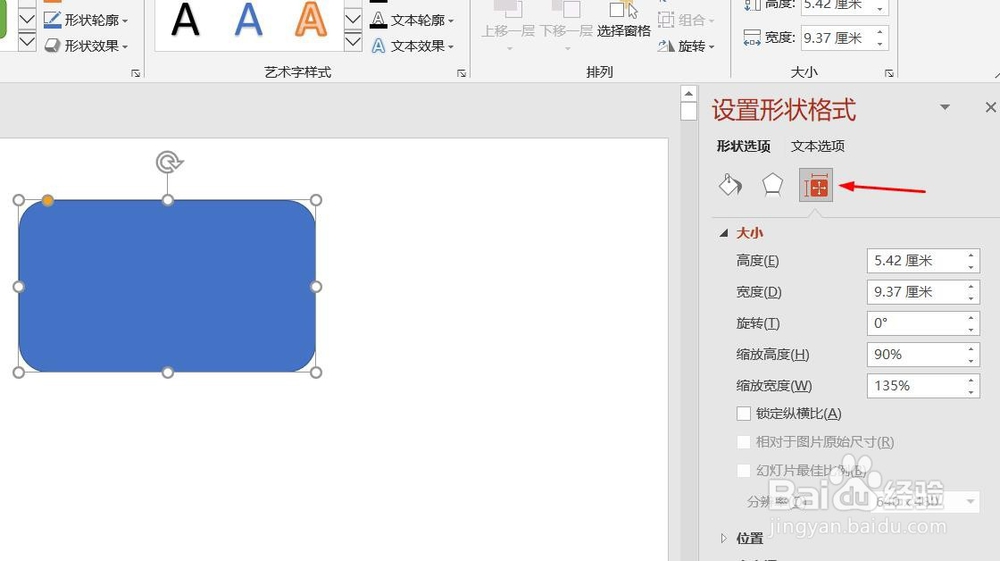
8、点击“大小与属性”图标,修改对象属性。

PPT演示文档如何插入圆角矩形

1、1、打开PPT演示文档。

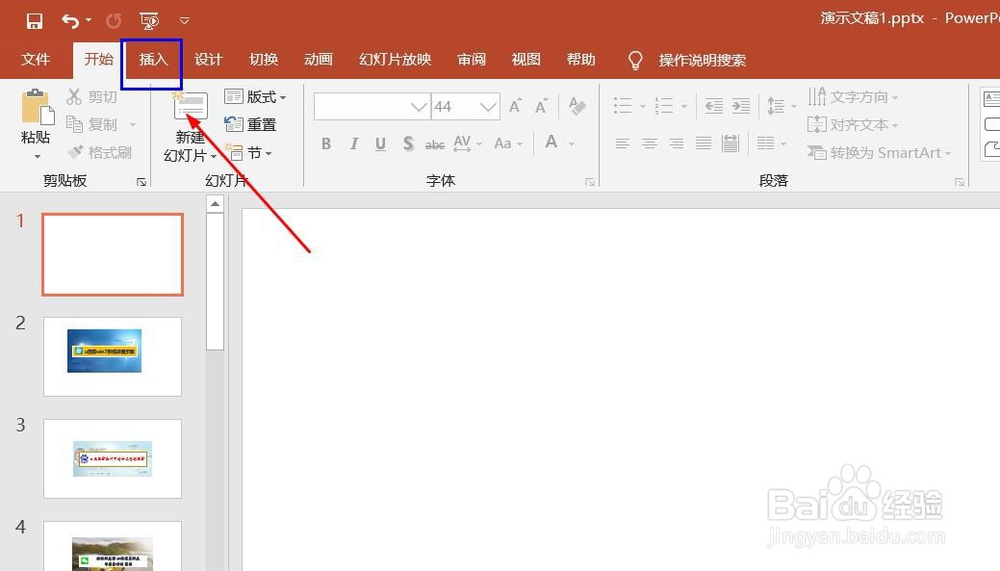
2、点击“插入”菜单。
3、点击“形状”菜单。

4、点击“圆角矩形”。

5、点击鼠标左键不放画线,圆角矩形插入成功,选中插入对象,点击“格式”,并点击“形式样式”。

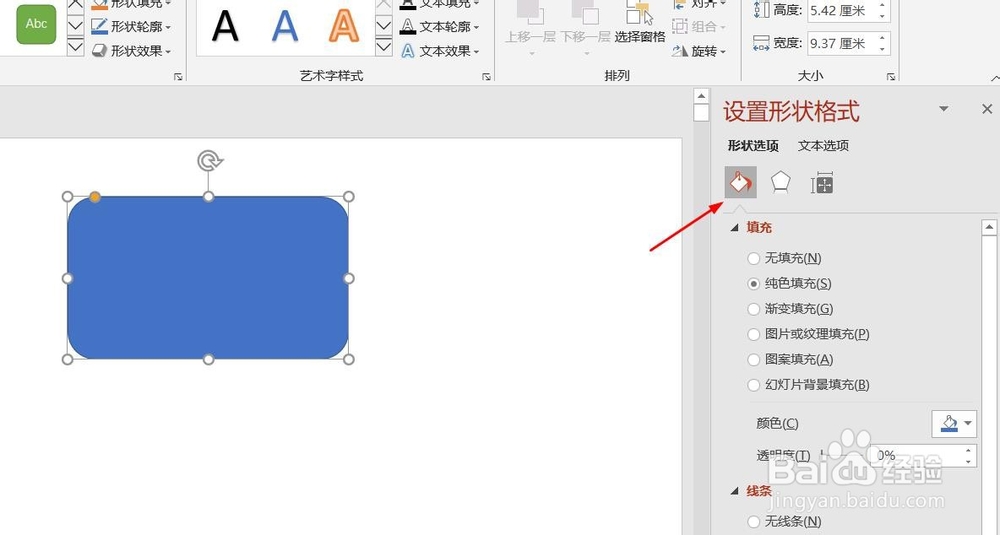
6、点击“填充与线条”图标,修改对象样式。
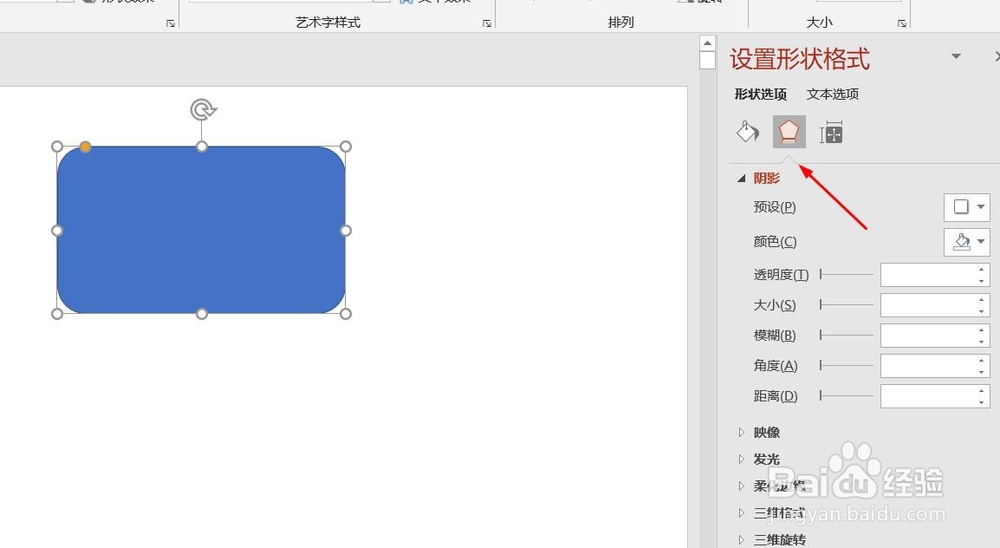
7、点击“效果”图标,修改对象展示效果。
8、点击“大小与属性”图标,修改对象属性。
  • ppt中如何插入圆角矩形
  • 如何给PPT幻灯片的特定的文本添加动画?
  • PPT中如何给图片添加菱形动画
  • 怎么在幻灯片中插入垂直图片重点列表
  • PPT文档中如何插入圆角矩形
  • 热门搜索
    世界旅游景点 滁州旅游 成都旅游公司 广西北海旅游攻略 芒市旅游 潮汕旅游 微山湖旅游攻略 金昌旅游 惠州商贸旅游高级职业技术学校 旅游文章
