PPT怎么设置图片透明度

 时间:2026-02-16 00:36:08

1、打开PPT,新建一页PPT,插入一张图片,

PPT怎么设置图片透明度

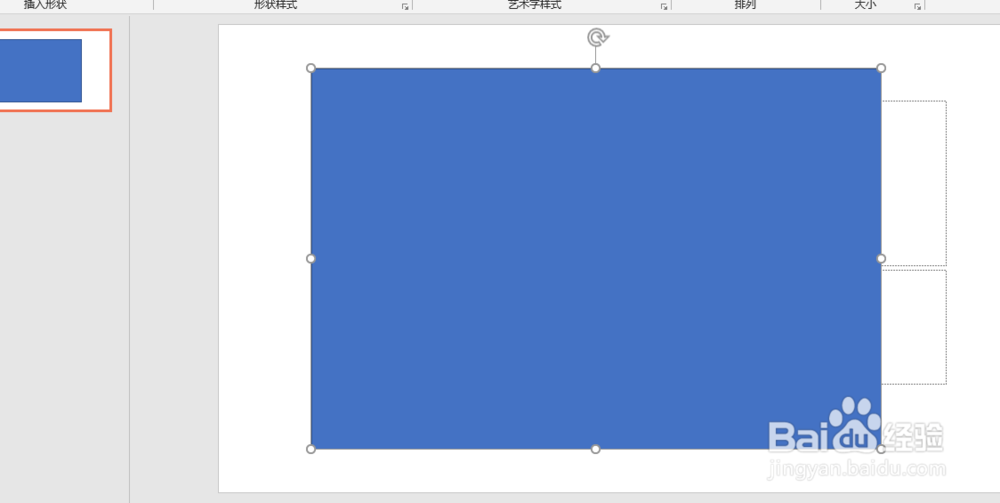
2、此时需要画一个形状与图片大小一致的形状;选择“插入”选项卡,点击“形状”弹出窗口选择“矩形”,画一个矩形与图片一样大小,画完之后将图片删除,不在需要

PPT怎么设置图片透明度

PPT怎么设置图片透明度

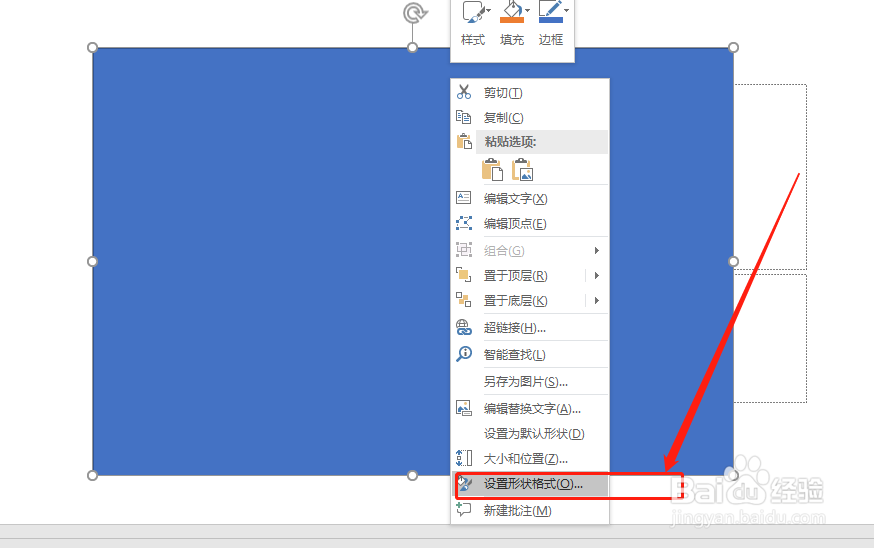
3、选择形状右键选择“设置形状格式”

PPT怎么设置图片透明度

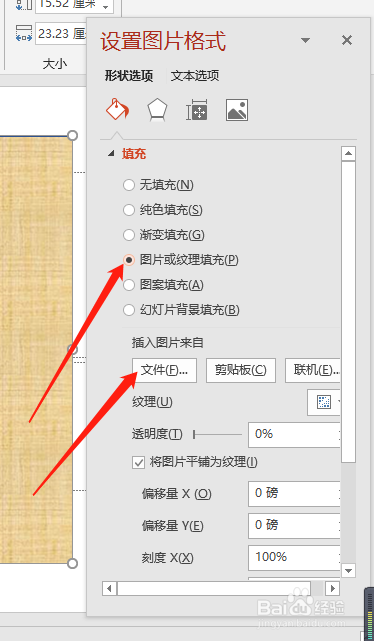
4、在设置形状格式点选“图片或纹理填充”,选择“文件”

PPT怎么设置图片透明度

5、弹出窗口,选择刚才的文件点击“插入”

PPT怎么设置图片透明度

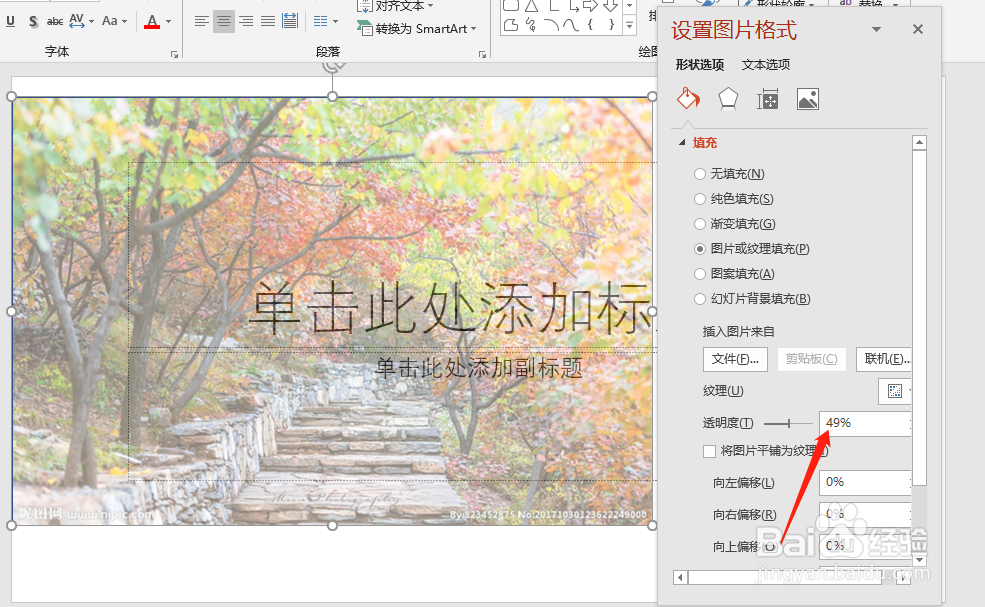
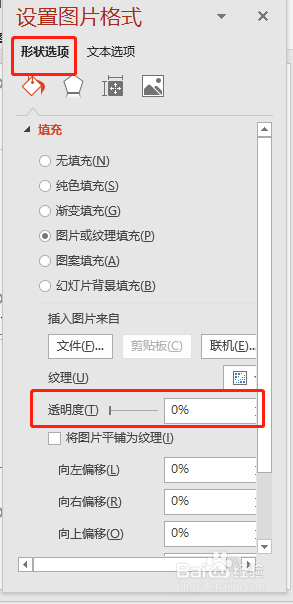
6、在设置图片格式“形状选项”设置“透明度”,左右拉动设置透明度,在后面的框里可以设置数值
PPT怎么设置图片透明度

PPT怎么设置图片透明度

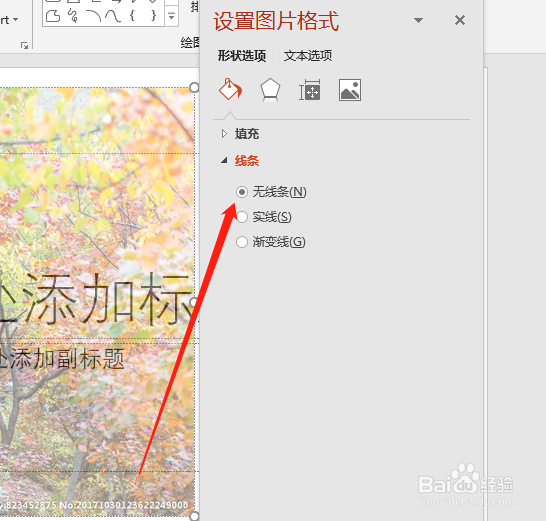
7、在设置图片格式“形状选项”将填充内容折叠,展开“线条”,点选“无线条”,这样形状就没有边框线。
PPT怎么设置图片透明度

  • 怎么设置PPT中的图片透明度?
  • 如何调整PPT中图片的透明度
  • PPT中如何调整图片的透明度?
  • ppt降低图片透明度
  • ppt形状透明度怎么调
  • 热门搜索
    火山岛旅游攻略 成都旅游景点排行 大粤网旅游 去韩国旅游注意事项 伊春旅游网 同程旅游一元门票 去韩国旅游必买 华东旅游路线 扬州旅游攻略一日游 山东冬季旅游