怎么快速删除Excel中的空白列?

 时间:2026-02-14 22:00:25

1、打开要处理的Excel文档,选中整个表格。
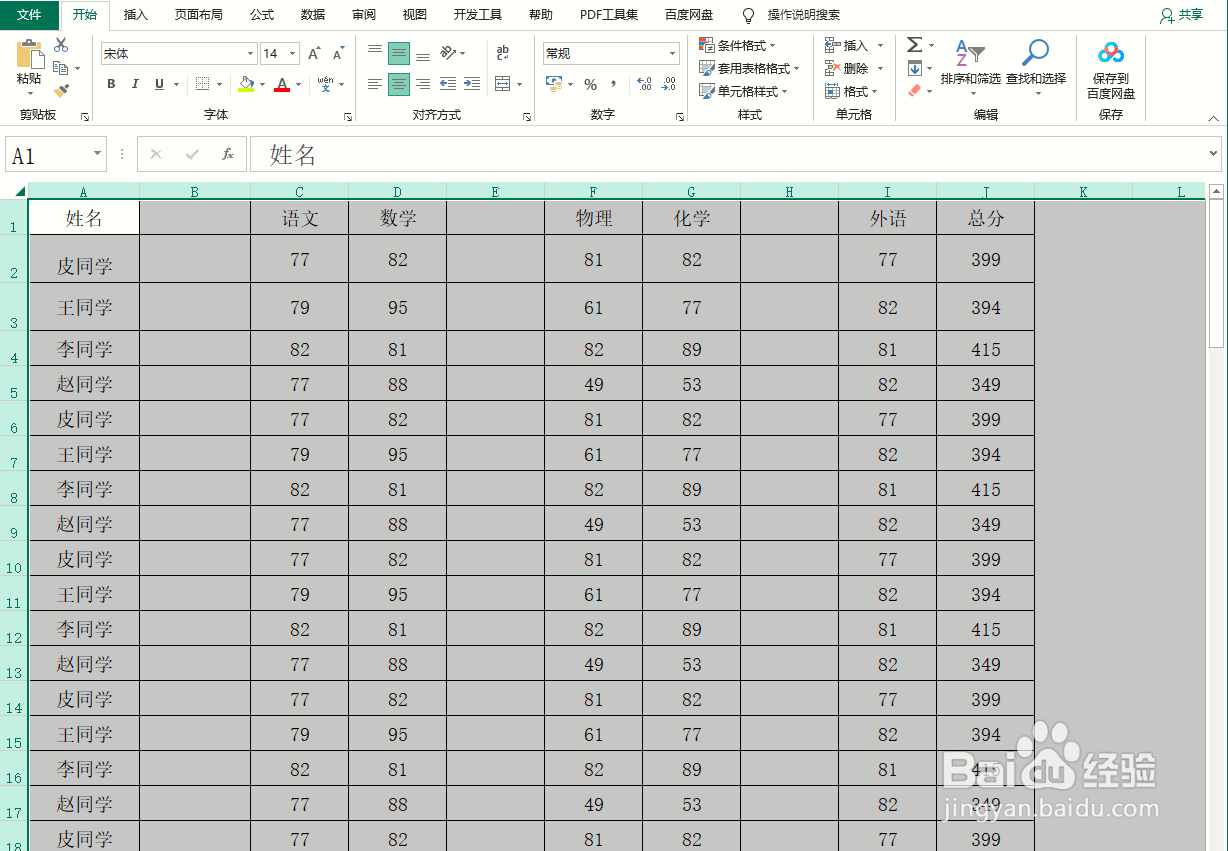
怎么快速删除Excel中的空白列?

2、使用【TAB】键,把光标移动到这个位置。

怎么快速删除Excel中的空白列?

3、在功能区【编辑】选项组里面找到【查找和选择】选项单击。

怎么快速删除Excel中的空白列?

4、选择下拉菜单中的【定位条件】单击。

怎么快速删除Excel中的空白列?

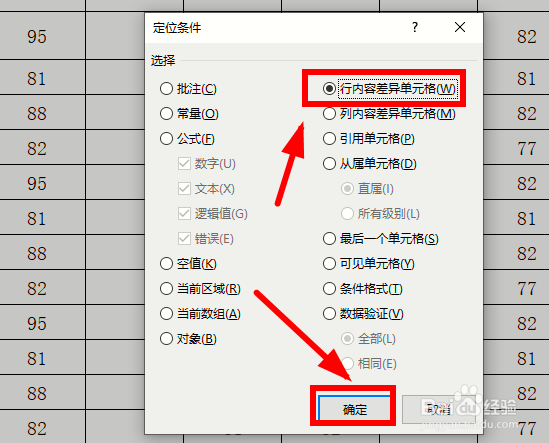
5、在弹出的【定位条件】对话框,单击勾选【行内容差异单元格】后,单击右下角的【确定】。
怎么快速删除Excel中的空白列?

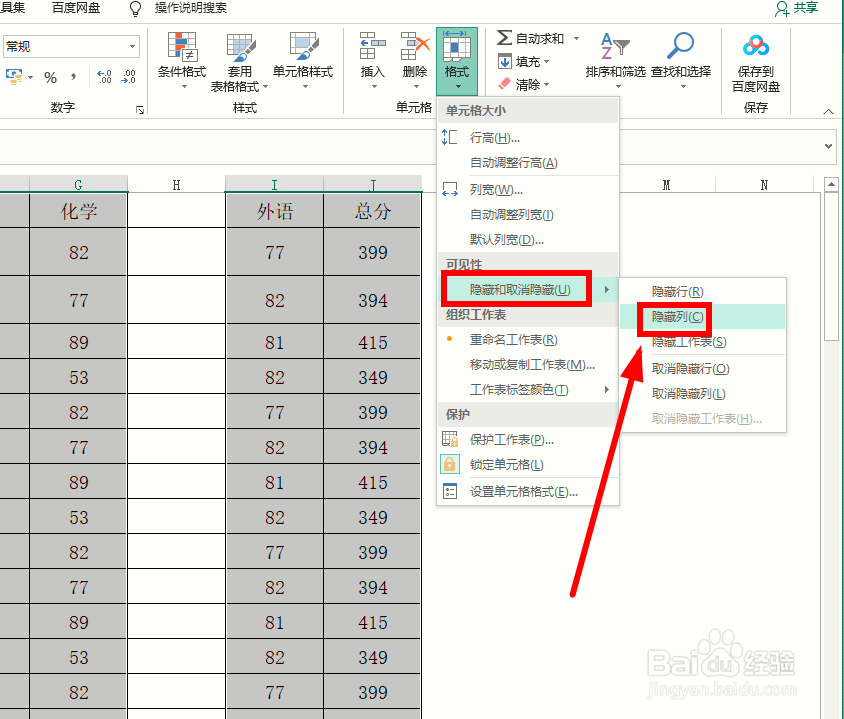
6、这时候所有有数据的列都被选中。这时候,找到功能区【单元格】选项组里面的【格式】选项单击。

怎么快速删除Excel中的空白列?

7、在下拉列表中选择【可见性】下的【隐藏列】选项单击。

怎么快速删除Excel中的空白列?

8、再次选中整个表格后,打开【查找和选择】,找到下拉列表中的【定位和条件】单击。

怎么快速删除Excel中的空白列?

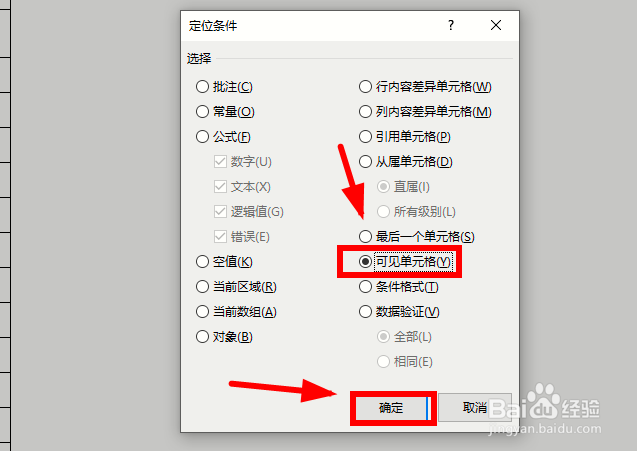
9、在【定位条件】对话框,勾选【可见单元格】后,单击【确定】。

怎么快速删除Excel中的空白列?

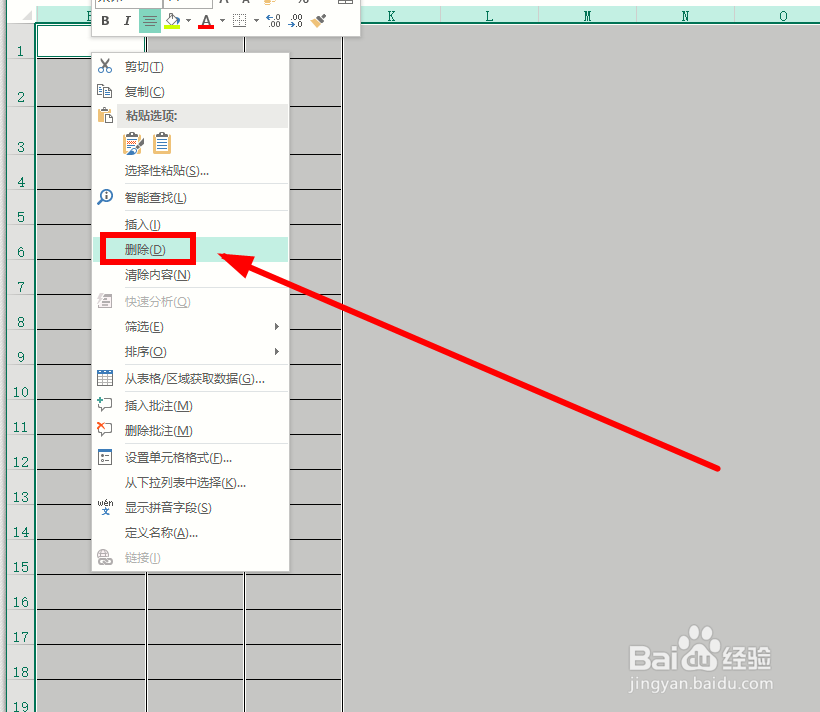
10、把鼠标放在表格上,单击右键菜单中的【删除】。

怎么快速删除Excel中的空白列?

11、选中整个表格,再次单击【格式】,选择下拉菜单中的【取消隐藏列】即可。

怎么快速删除Excel中的空白列?

  • excel删除无尽空白列
  • excel怎么删除大量的空白行和列
  • excel删除无尽的空白列
  • excel怎么删除无尽空白行
  • 如何删除表格右边无尽列(已实践)
  • 热门搜索
    去哪旅游网 曼谷芭提雅旅游攻略 韩城旅游景点大全 雾凇岛旅游攻略 柞水凤凰古镇旅游攻略 天津五大道旅游攻略 福建泰宁旅游攻略 台山大方旅游官网 色达旅游 法国旅游注意事项