PPT用特定形状裁剪图片的方法

 时间:2026-02-15 23:44:28

1、电脑打开PPT文件。

PPT用特定形状裁剪图片的方法

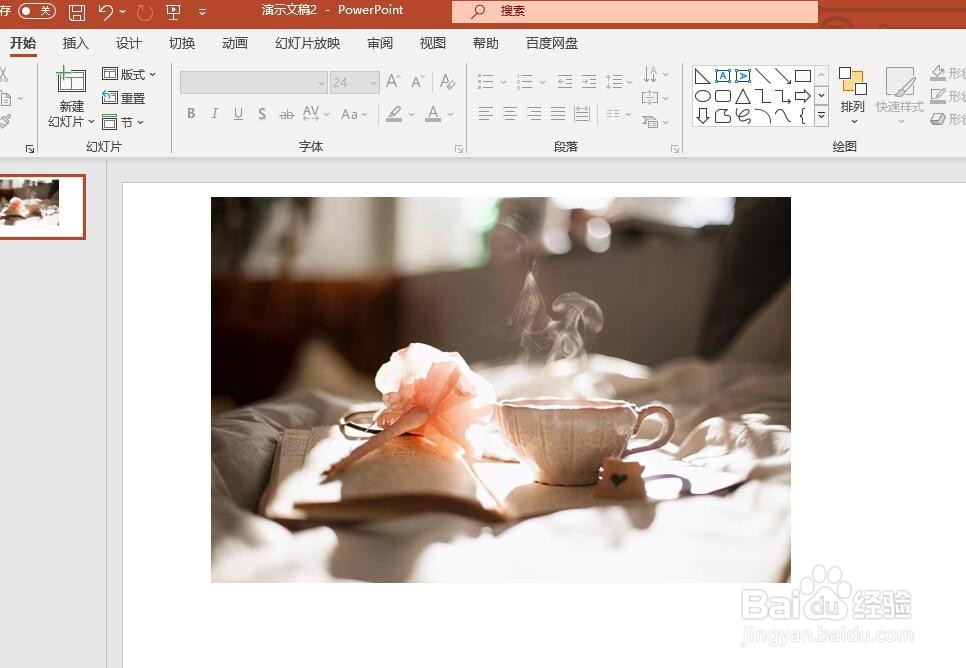
2、我们打开一张图片。

PPT用特定形状裁剪图片的方法

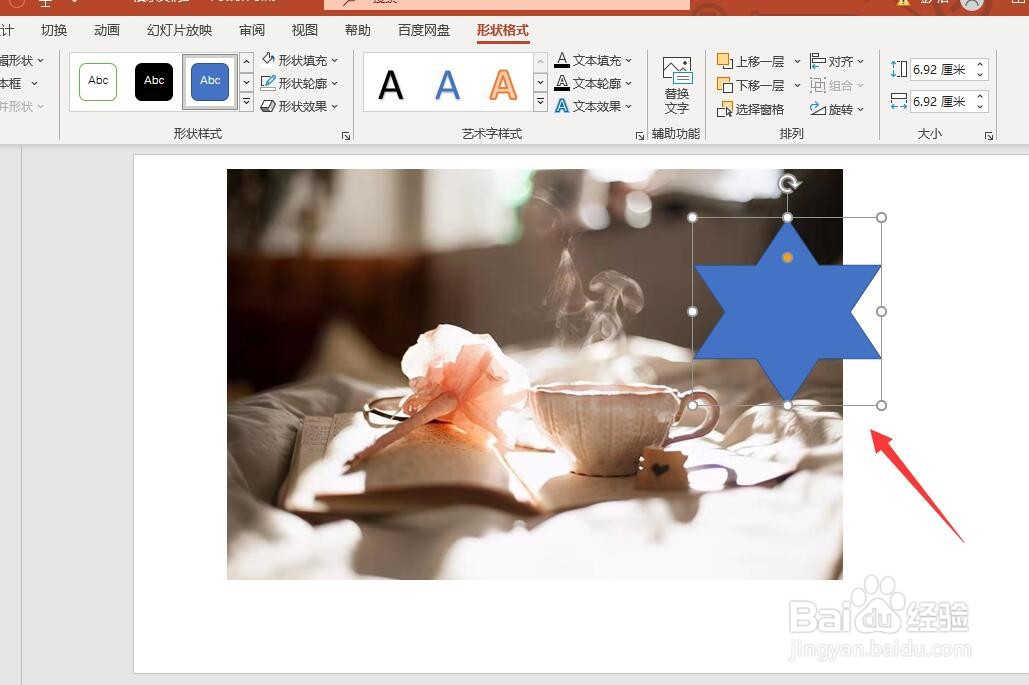
3、点击插入形状,我们插入一个六角星图案。

PPT用特定形状裁剪图片的方法

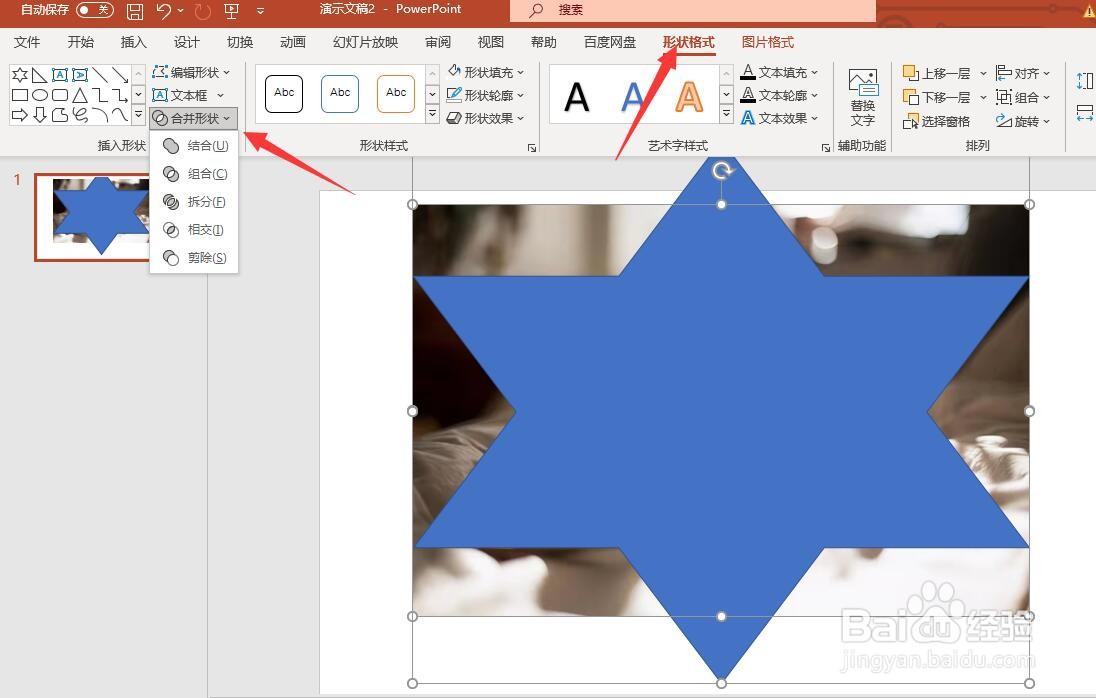
4、点击图片,再点击形状(次序不要乱了),点击菜单栏:形状格式——合并形状——相交。

PPT用特定形状裁剪图片的方法

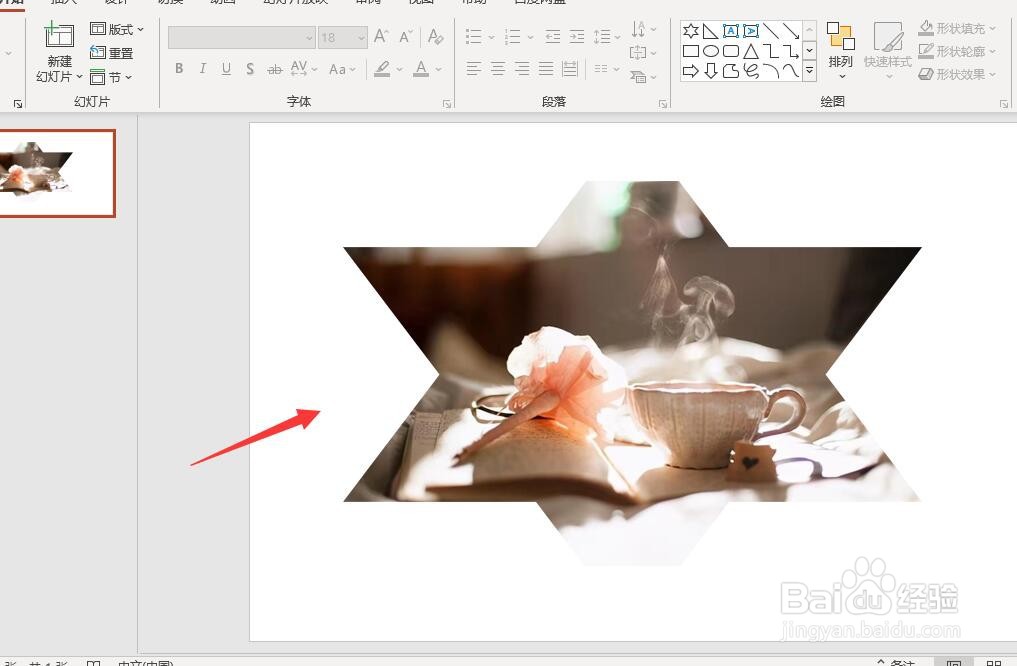
5、图片就被裁剪成六角形的样子。

PPT用特定形状裁剪图片的方法

  • ppt如何裁剪图片形状
  • ppt中图片怎么裁剪为不规则图形
  • 如何在PPT中把图片裁剪成任意的形状?
  • PPT怎么裁剪图片为任意形状?
  • ppt图片如何裁剪成想要的形状
  • 热门搜索
    威海旅游景点 浙江安吉旅游景点 陕西旅游烹饪职业学院 冲绳旅游 香港迪士尼旅游攻略 斑马旅游 福州旅游攻略 银川旅游景点 夕阳红老年旅游团 湄洲岛旅游攻略