怎样处理出符合计算机二级考试的要求图片

 时间:2026-02-16 05:27:35

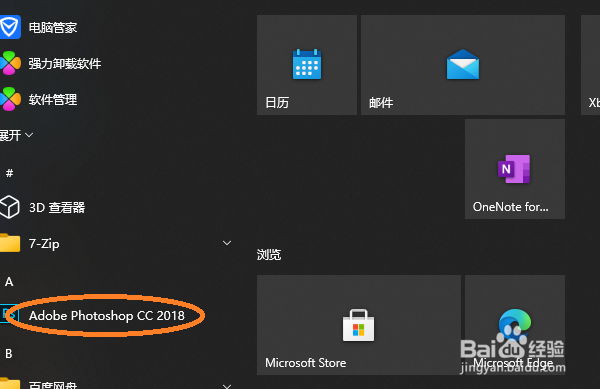
1、1.点击进入photoshop软件主界面。
怎样处理出符合计算机二级考试的要求图片

2、2.按快捷键Ctrl+N打开新建窗口,将宽高设置为33*48mm,分辨率:100像素/英寸,然后点击确定。

怎样处理出符合计算机二级考试的要求图片

3、3.将需要更改的图片拖入新建的画布中。

怎样处理出符合计算机二级考试的要求图片

4、4.这时会自动开启自动变换,我们需要调整好图片大小,按住shift 键等比例的调整变换图片。

怎样处理出符合计算机二级考试的要求图片

5、5.调整好大小后,按回车键取消变换。

怎样处理出符合计算机二级考试的要求图片

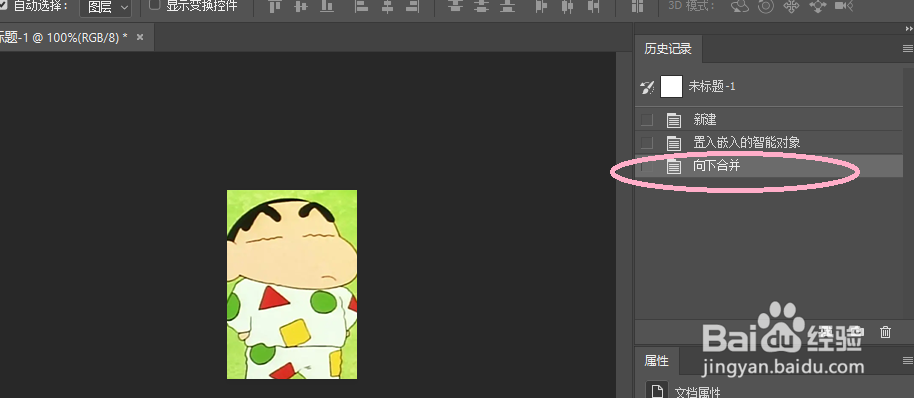
6、6.然后按快捷键Ctrl+E,向下合并图层,这一步可以让照片成为背景,方便下一步。
怎样处理出符合计算机二级考试的要求图片

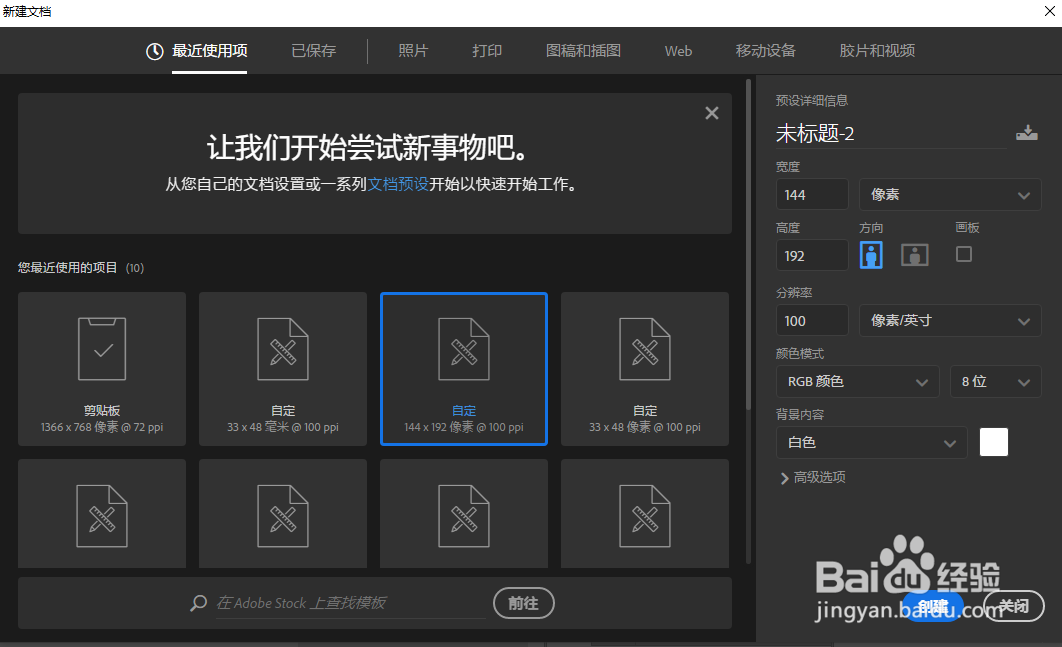
7、7.然后在此新建一个窗口,重新设置宽高:192*144像素,分辨率:100像素/英寸。
怎样处理出符合计算机二级考试的要求图片

8、8.然后将之前设置好的背景图片拖到新建窗口,然后调整背景图片,使其覆盖整个画布。

怎样处理出符合计算机二级考试的要求图片

9、9.然后进行保存就可以了,保存格式为jpg,同时要注意图片大小。

怎样处理出符合计算机二级考试的要求图片

10、10.最后点击确定保存即可,如果还是不能成功上传的话,请注意修改的每个步骤。

怎样处理出符合计算机二级考试的要求图片

  • Word软件如何快速复制文本内容到SmartArt图表?
  • PPT如何创建放映方案?
  • word页眉下方的分割线设置为红色
  • word怎么将表格保存到部件库
  • 内容占位符在哪
  • 热门搜索
    遵义旅游必去景点 悦禾旅游 旅游网站源码 环球旅游频道 丽江旅游费用 沧州旅游景点大全 辽源旅游 春节旅游去哪里好 锡林郭勒盟旅游 四川旅游路线推荐
