1、打开“Adobe Lightroom”软件。

2、在“Adobe Lightroom”软件中选择“编辑”菜单栏。
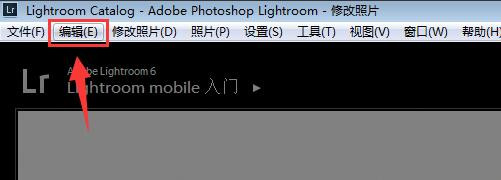
3、在“编辑”菜单栏中选择“目录设置”选项。

4、在“目录设置”页面中,选择“文件处理”按钮。

5、在“文件处理”中选择“自动放弃1:1预览”栏目。
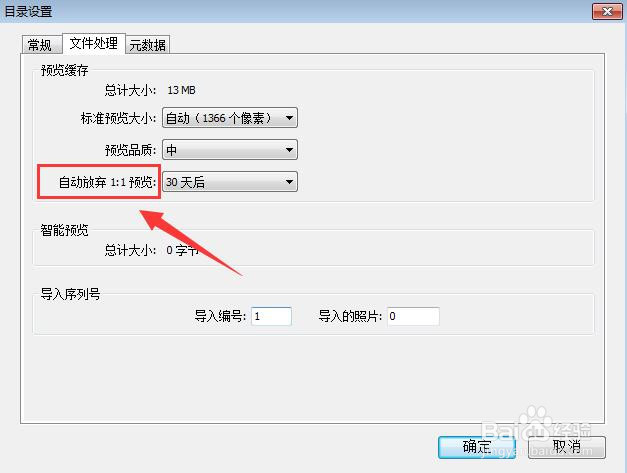
6、在“自动放弃1:1预览”下拉菜单中选择预览放弃时间,时间长短直接影响电脑缓存大小,然后点击页面底部“确定”按钮。

7、到此,在lightroom中怎样设置自动放弃1:1预览方法介绍完成了。
时间:2026-04-27 00:06:09
1、打开“Adobe Lightroom”软件。
2、在“Adobe Lightroom”软件中选择“编辑”菜单栏。
3、在“编辑”菜单栏中选择“目录设置”选项。
4、在“目录设置”页面中,选择“文件处理”按钮。
5、在“文件处理”中选择“自动放弃1:1预览”栏目。
6、在“自动放弃1:1预览”下拉菜单中选择预览放弃时间,时间长短直接影响电脑缓存大小,然后点击页面底部“确定”按钮。
7、到此,在lightroom中怎样设置自动放弃1:1预览方法介绍完成了。
