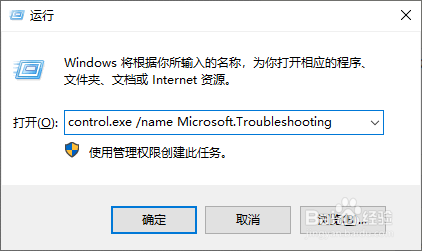
1、进入到Windows10系统,按住"Win+R"快捷键,调出"运行"对话框。

2、录入"control.exe /name Microsoft.Troubleshooting"指令,按"回车键"。
3、之后,进入到"疑难问题"操作界面,点击右侧栏的"提供反馈"标签。

4、打开"反馈中心"的操作界面窗口。

5、自定义填写反馈的问题内容,点击"下一步"按钮,按界面提示进行逐步操作。

6、完成用户反馈内容填写后,最后点击"提交"按钮即可。

时间:2026-04-22 01:10:13
1、进入到Windows10系统,按住"Win+R"快捷键,调出"运行"对话框。
2、录入"control.exe /name Microsoft.Troubleshooting"指令,按"回车键"。
3、之后,进入到"疑难问题"操作界面,点击右侧栏的"提供反馈"标签。
4、打开"反馈中心"的操作界面窗口。
5、自定义填写反馈的问题内容,点击"下一步"按钮,按界面提示进行逐步操作。
6、完成用户反馈内容填写后,最后点击"提交"按钮即可。
