word文档中从中间页插入页码,且页码从1开始

 时间:2026-02-14 23:48:45

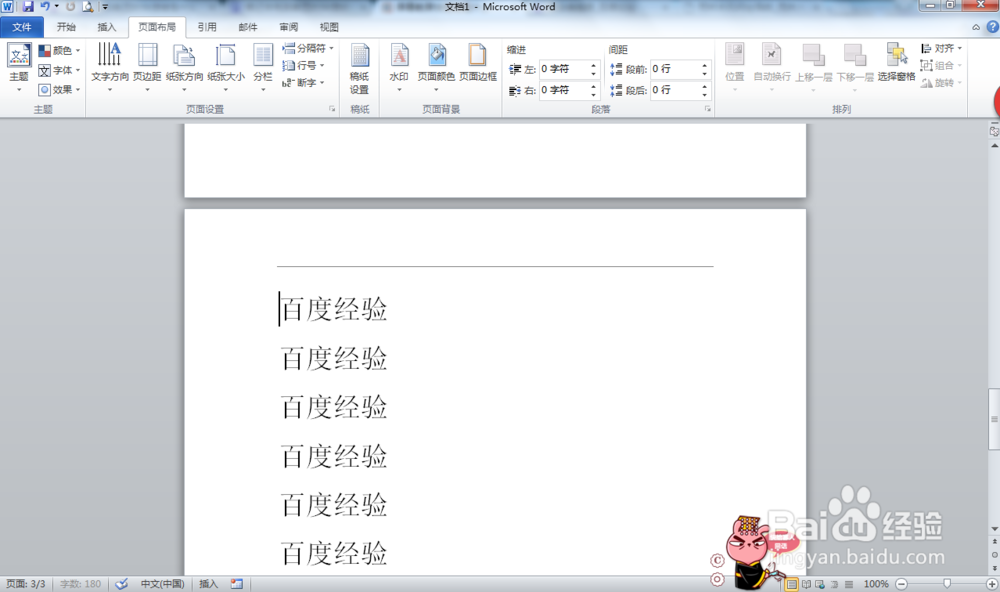
1、打开word文档

word文档中从中间页插入页码,且页码从1开始

2、光标定位到所要开始的页面

word文档中从中间页插入页码,且页码从1开始

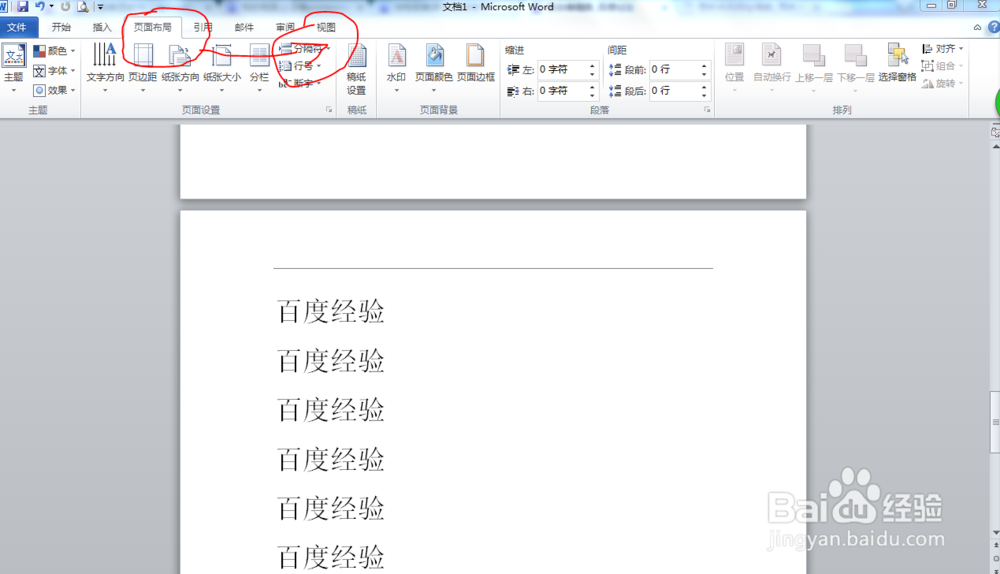
3、单击页面布局——分隔符——下一页

word文档中从中间页插入页码,且页码从1开始

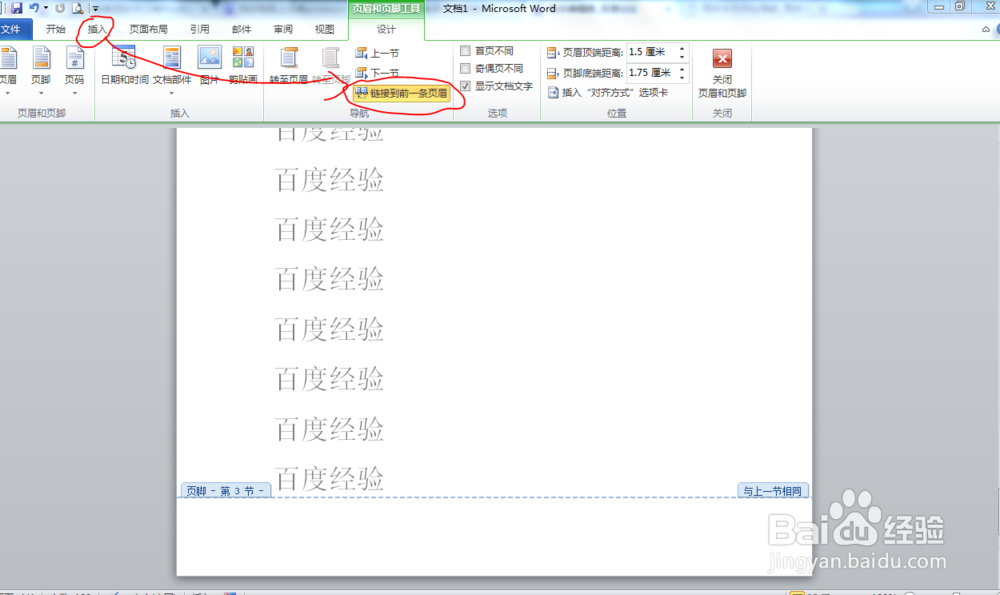
4、插入——页脚——衔接到前一条页眉

word文档中从中间页插入页码,且页码从1开始

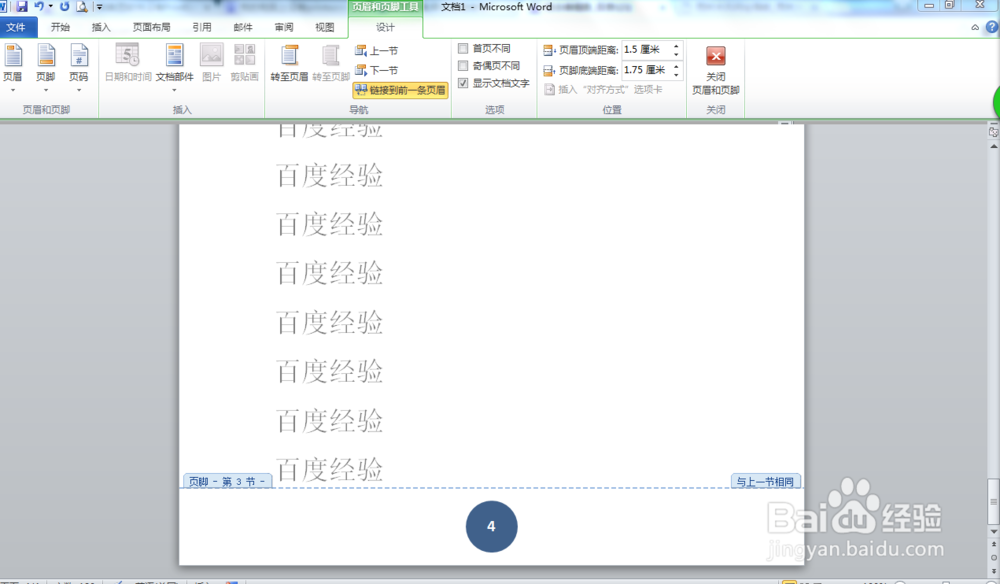
5、页码——页面底端——选择显示形式

word文档中从中间页插入页码,且页码从1开始

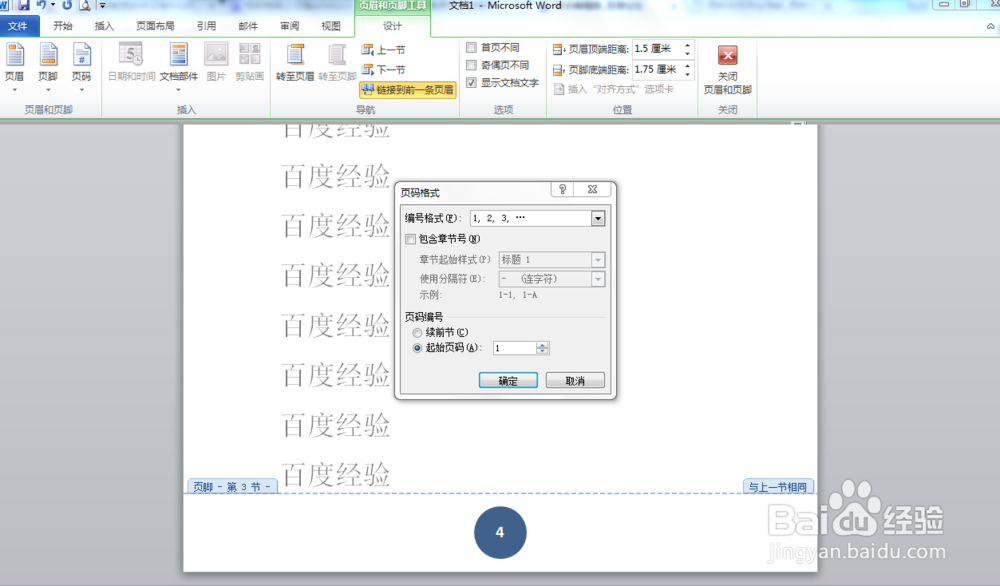
6、页码——设置页码格式——起始页1

word文档中从中间页插入页码,且页码从1开始

7、确定——关闭

word文档中从中间页插入页码,且页码从1开始

  • word文档如何设置对称页边距?
  • 页眉边距怎么设置
  • 页眉分割线怎么设置
  • word怎么设置页眉
  • Word中怎么设置分页符?
  • 热门搜索
    泉州旅游必去景点 西峡旅游 西安旅游路线 大理旅游路线 陕西旅游出版社 张家界凤凰旅游 安徽旅游集团 叙利亚旅游 摩纳哥旅游 西藏旅游注意事项