AutoCAD如何以椭圆作底面创建圆锥体

 时间:2026-04-28 22:33:43

1、打开AutoCAD。在cad菜单栏中选择【绘图】并点击打开

AutoCAD如何以椭圆作底面创建圆锥体

2、在【绘图】下拉菜单中选择【建模】并打开。

AutoCAD如何以椭圆作底面创建圆锥体

3、然后在【建模】子菜单中选择【圆锥体】并点击打开。

AutoCAD如何以椭圆作底面创建圆锥体

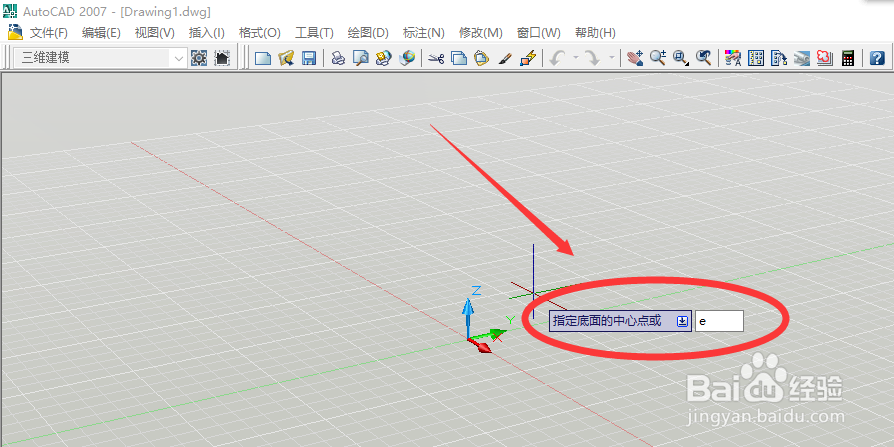
4、在AUTOCAD编辑菜单中【输入 e(椭圆)】并点击【确定】

AutoCAD如何以椭圆作底面创建圆锥体

5、在AUTOCAD编辑菜单中指定第一条轴的一个端点。 该点是第一条轴的起点。

AutoCAD如何以椭圆作底面创建圆锥体

6、在AUTOCAD编辑菜单中指定第一条轴的另一个端点。 该点是第一条轴的终点。 

AutoCAD如何以椭圆作底面创建圆锥体

7、在AUTOCAD编辑菜单中指定第二条轴的端点(长度和旋转)。 

AutoCAD如何以椭圆作底面创建圆锥体

8、在AUTOCAD编辑菜单中指定圆锥体的高度。

AutoCAD如何以椭圆作底面创建圆锥体

9、在AUTOCAD编辑菜单中椭圆作底面创建圆锥体就设置成功了。

AutoCAD如何以椭圆作底面创建圆锥体

  • 在CAD中执行【直径标注】命令的几种方法?
  • AutoCAD-如何绘制与编辑多线、多段线
  • 使用CAD绘制清洁机器人图形符号
  • AutoCAD2018中创建无边界的图案填充
  • 在CAD中怎么进行角度标注?
  • 热门搜索
    东南亚旅游报价 溪口旅游 越南旅游地图 许昌旅游景点大全 春节旅游去哪里 旅游英语对话 宁波旅游节 泉州旅游景点大全 武汉取消旅游团 遂宁旅游景点大全