1、首先,我们单击工具栏页面布局下的页面快捷键选项,如下图所示。

2、弹出页面设置的对话框,选择工作表选项,找到打印标题的选项,选择顶端标题行。
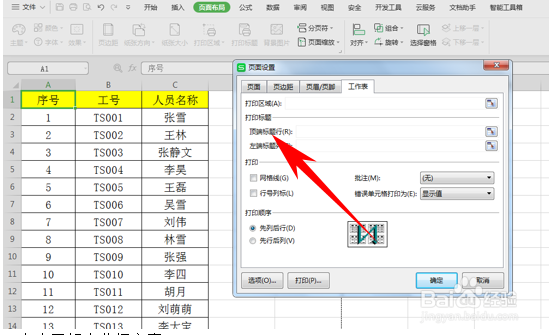
3、在顶端标题行选中标题,也就是$1:$1,单击确定。

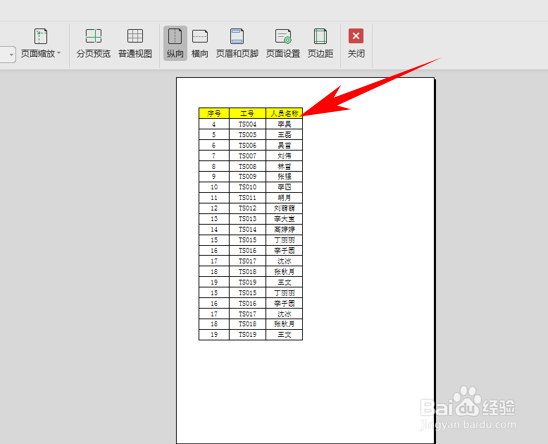
4、这样,我们单击打印预览,就可以看到标题在每一页的开头都显示着,打印也会显示标题。
时间:2026-04-30 16:00:28
1、首先,我们单击工具栏页面布局下的页面快捷键选项,如下图所示。
2、弹出页面设置的对话框,选择工作表选项,找到打印标题的选项,选择顶端标题行。
3、在顶端标题行选中标题,也就是$1:$1,单击确定。
4、这样,我们单击打印预览,就可以看到标题在每一页的开头都显示着,打印也会显示标题。
