1、新建一个WPS文档

2、添加预设水印
点击“插入”->“水印”,如下图

3、在弹出的对话框中选择“预设水印”中的一项
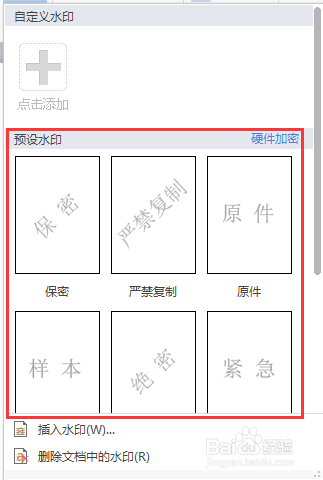
4、点击成功添加水印

5、添加自定义水印
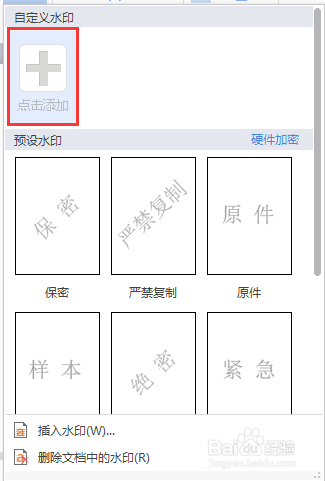
点击“插入”->“水印”,在弹出的对话框中点击“自定义水印”下的“点击添加”,如下图
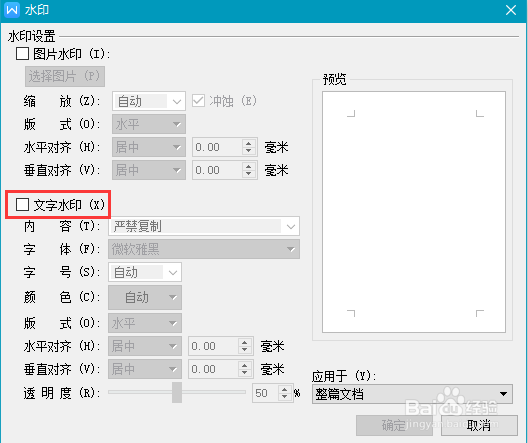
在弹出的对话框中,勾选“文字水印”,设置好样式,点击“确定”。
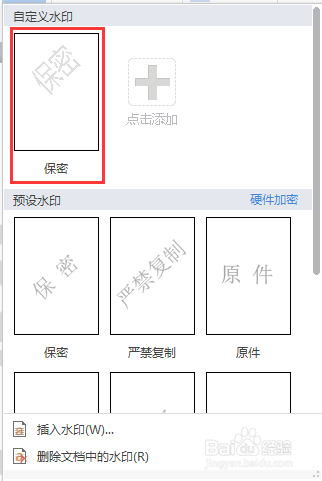
6、点击“插入”->“水印”,在弹出的对话框中点击“自定义水印”下的刚才添加的水印,即添加成功

时间:2026-04-21 18:01:16
1、新建一个WPS文档
2、添加预设水印
点击“插入”->“水印”,如下图
3、在弹出的对话框中选择“预设水印”中的一项
4、点击成功添加水印
5、添加自定义水印
点击“插入”->“水印”,在弹出的对话框中点击“自定义水印”下的“点击添加”,如下图
在弹出的对话框中,勾选“文字水印”,设置好样式,点击“确定”。
6、点击“插入”->“水印”,在弹出的对话框中点击“自定义水印”下的刚才添加的水印,即添加成功
