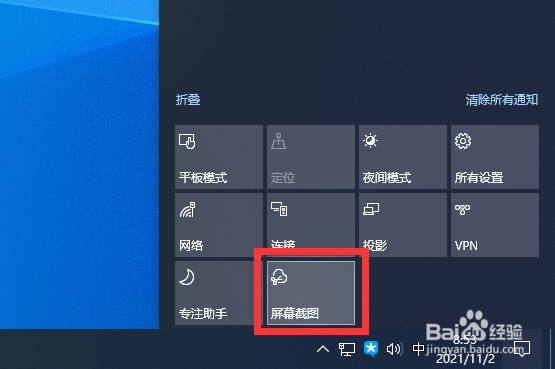
1、如图所示,按键盘上的Windows+A打开“通知”界面。

2、在其扩展面板中,点击“屏幕截图”按钮。这样就启动了截图功能。
3、当然,我们也可以通过Windows菜单实现截图功能。
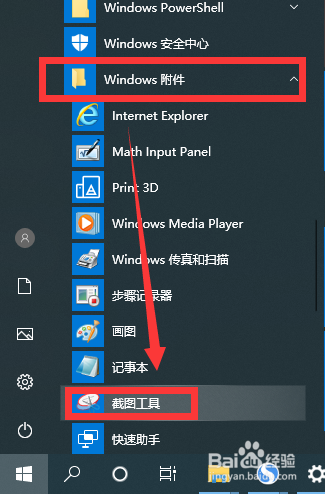
4、在其“截图”界面中,点击“模式“列表中的”任意格式截图“选项。

5、随后,点击”新建”按钮。
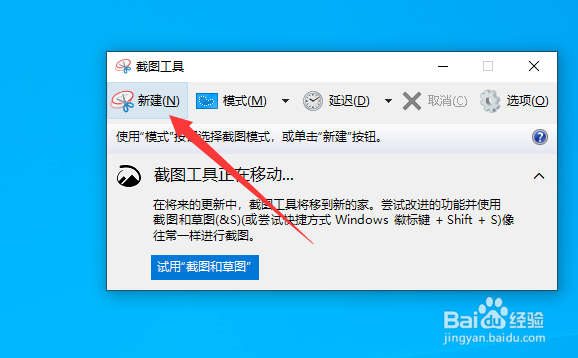
6、这样就可以对屏幕进行任意规则的截图操作了。
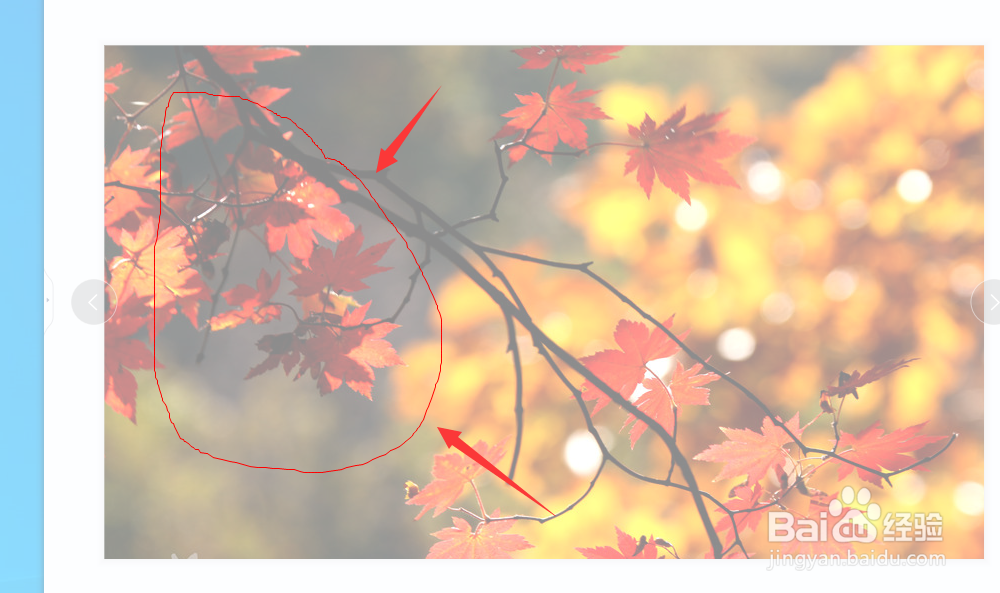

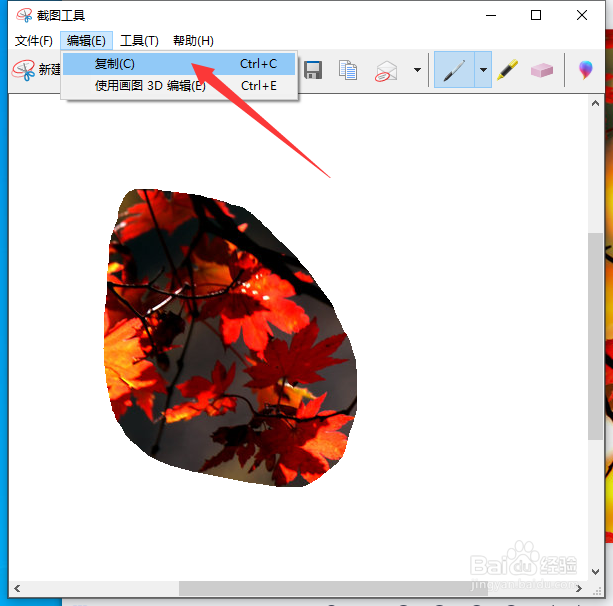
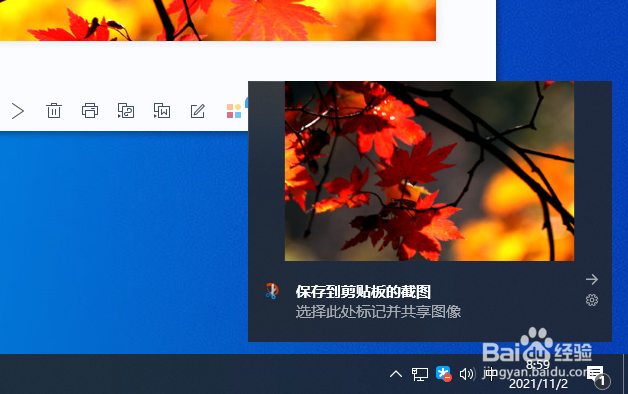
7、截图完成后,就可以更进一步对其进行修改操作,并可以对其进行保存操作。
时间:2026-04-21 14:57:18
1、如图所示,按键盘上的Windows+A打开“通知”界面。
2、在其扩展面板中,点击“屏幕截图”按钮。这样就启动了截图功能。
3、当然,我们也可以通过Windows菜单实现截图功能。
4、在其“截图”界面中,点击“模式“列表中的”任意格式截图“选项。
5、随后,点击”新建”按钮。
6、这样就可以对屏幕进行任意规则的截图操作了。
7、截图完成后,就可以更进一步对其进行修改操作,并可以对其进行保存操作。
