Win10怎么加快菜单显示速度 如何取消菜单延迟

 时间:2026-02-14 03:31:48

1、首先我们在电脑上右键点击左下角的开始按钮,在弹出菜单中选择“运行”菜单项。

Win10怎么加快菜单显示速度 如何取消菜单延迟

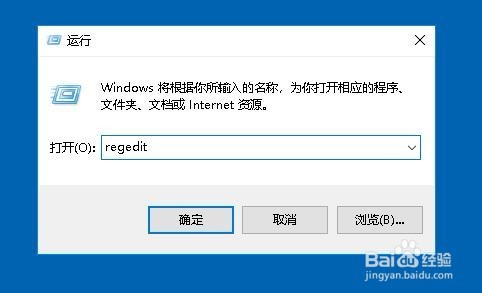
2、接着在打开的运行窗口中,我们输入命令regedit,然后点击确定按钮。
Win10怎么加快菜单显示速度 如何取消菜单延迟

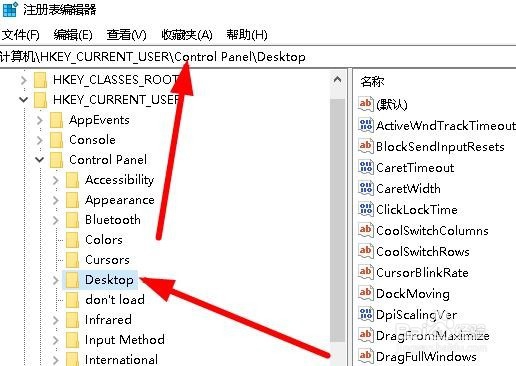
3、接下来在打开的注册表编辑器窗口中,定位到计算机\HKEY_CURRENT_USER\Control Panel\Desktop注册表项。
Win10怎么加快菜单显示速度 如何取消菜单延迟

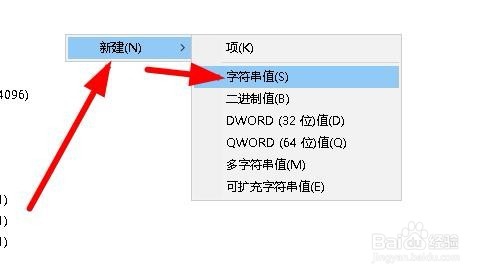
4、在右侧打开的窗口中,右键点击空白位置,在弹出菜单中选择“新建/字符串值”菜单项。
Win10怎么加快菜单显示速度 如何取消菜单延迟

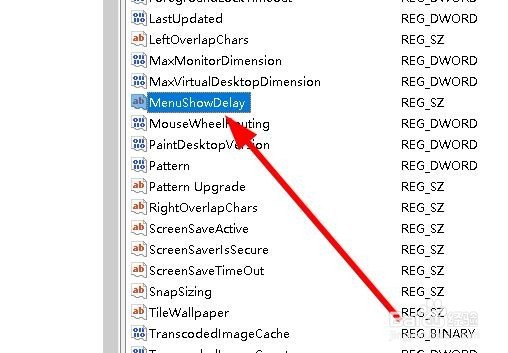
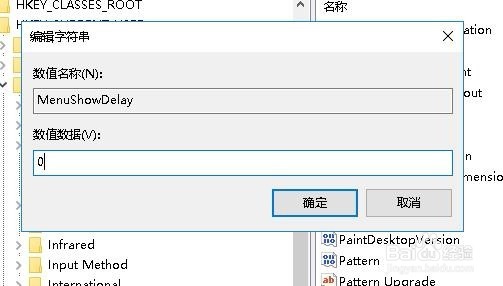
5、接着把刚刚新建的注册表键值修改为MenuShowDelay

Win10怎么加快菜单显示速度 如何取消菜单延迟

6、双击打开该键值的编辑窗口,在窗口中把数值数据修改为0,最后点击确定按钮。重新启动计算机后,发现现在的电脑菜单显示速度比原来快了很多。
Win10怎么加快菜单显示速度 如何取消菜单延迟

  • 怎么开启Win10正式版Guest来宾账户
  • 如何共享扫描仪?
  • win10提示"因为文件共享不安全,不能连接共享
  • WIN7无法启用共享访问解决办法
  • 解决win10无法访问共享文件问题
  • 热门搜索
    长白山冬季旅游攻略 博罗旅游景点大全 太原有什么旅游景点 泰山旅游攻略三日游 重庆市区旅游景点 沙美岛旅游攻略 桂林旅游景点图片 正定旅游景点大全 哈尔滨雪乡旅游攻略 罗平旅游景点