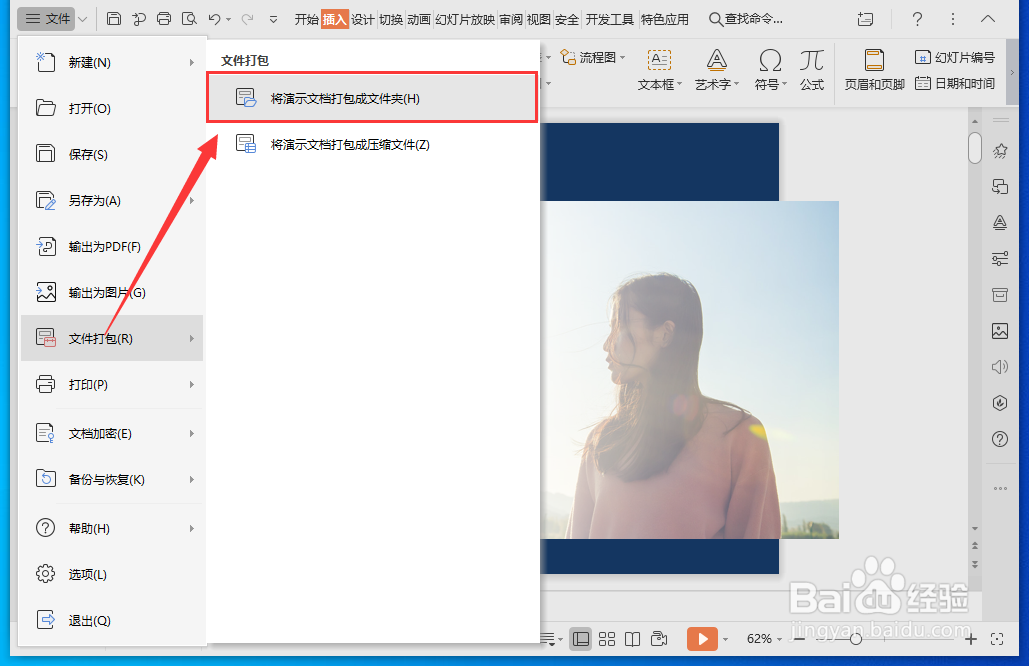
1、打开WPS演示文稿,点击菜单栏中的“文件”。

2、在下拉选项中选择“文件打包”。

3、在子菜单中点击“将演示文档打包成文件夹”。
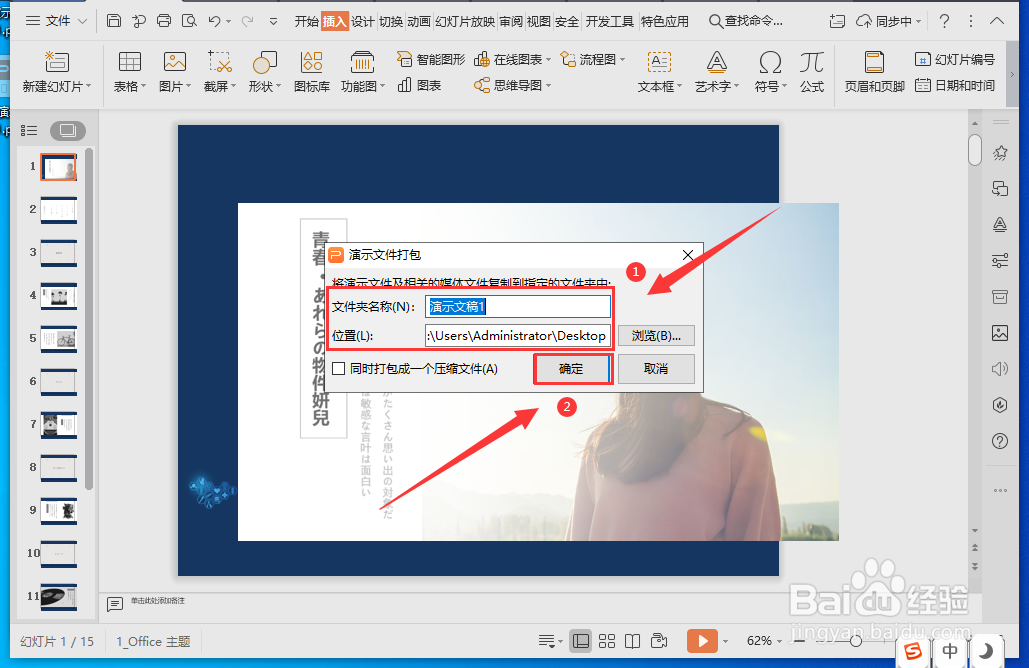
4、在弹出的窗口,选择要保存的“文件夹名称”及“保存位置”,点击“确定”。
5、这样就将幻灯片内容打包成文件夹了。

时间:2026-05-09 20:27:26
1、打开WPS演示文稿,点击菜单栏中的“文件”。
2、在下拉选项中选择“文件打包”。
3、在子菜单中点击“将演示文档打包成文件夹”。
4、在弹出的窗口,选择要保存的“文件夹名称”及“保存位置”,点击“确定”。
5、这样就将幻灯片内容打包成文件夹了。
