1、我们需要在i6单元格里制作下拉框,数据源是F列的数据。我们发现F列有很多重复内容,那我们怎么快速去掉重复呢?
我们先选中F列的这些数据,然后点击左上角的数据。


2、然后点击删除重复项,然后点确定,这样我们就快速将重复项删除了,只保留了唯一项了。


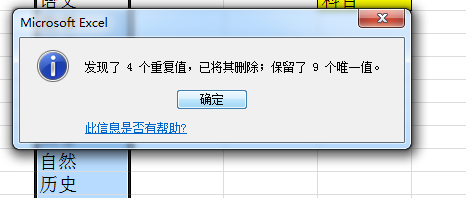
3、删除完重复项,我们就在i6单元格制作下拉框。选中i6单元格,然后点击数据,数据有效性。

4、在数据有效性对话框里,点击允许的下拉列表,选择序列,然后再来源里选择F列的数据。
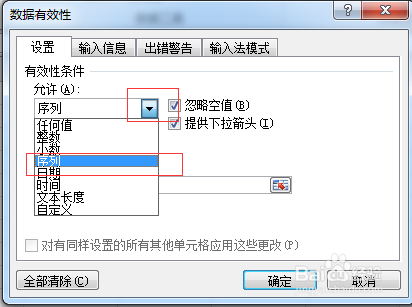


5、最后按下回车,然后点击确定,这样就制作完成了。

时间:2026-04-29 09:34:33
1、我们需要在i6单元格里制作下拉框,数据源是F列的数据。我们发现F列有很多重复内容,那我们怎么快速去掉重复呢?
我们先选中F列的这些数据,然后点击左上角的数据。
2、然后点击删除重复项,然后点确定,这样我们就快速将重复项删除了,只保留了唯一项了。
3、删除完重复项,我们就在i6单元格制作下拉框。选中i6单元格,然后点击数据,数据有效性。
4、在数据有效性对话框里,点击允许的下拉列表,选择序列,然后再来源里选择F列的数据。
5、最后按下回车,然后点击确定,这样就制作完成了。
