outlook2007怎么设置已读回执和送达回执?

 时间:2026-04-24 13:45:04

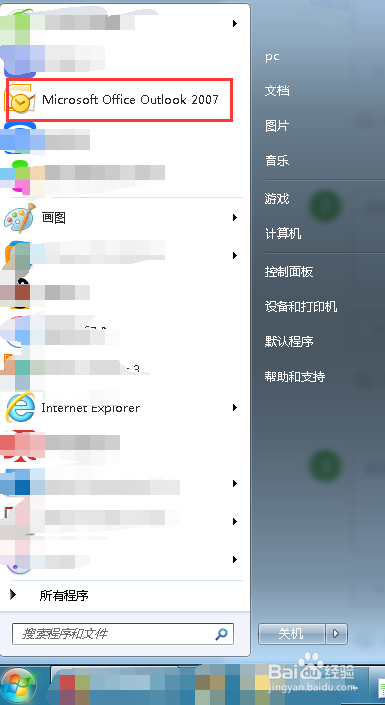
1、点击电脑屏幕左下方的开始图标并在所有程序对话框内找到outlook2007并打开
outlook2007怎么设置已读回执和送达回执?

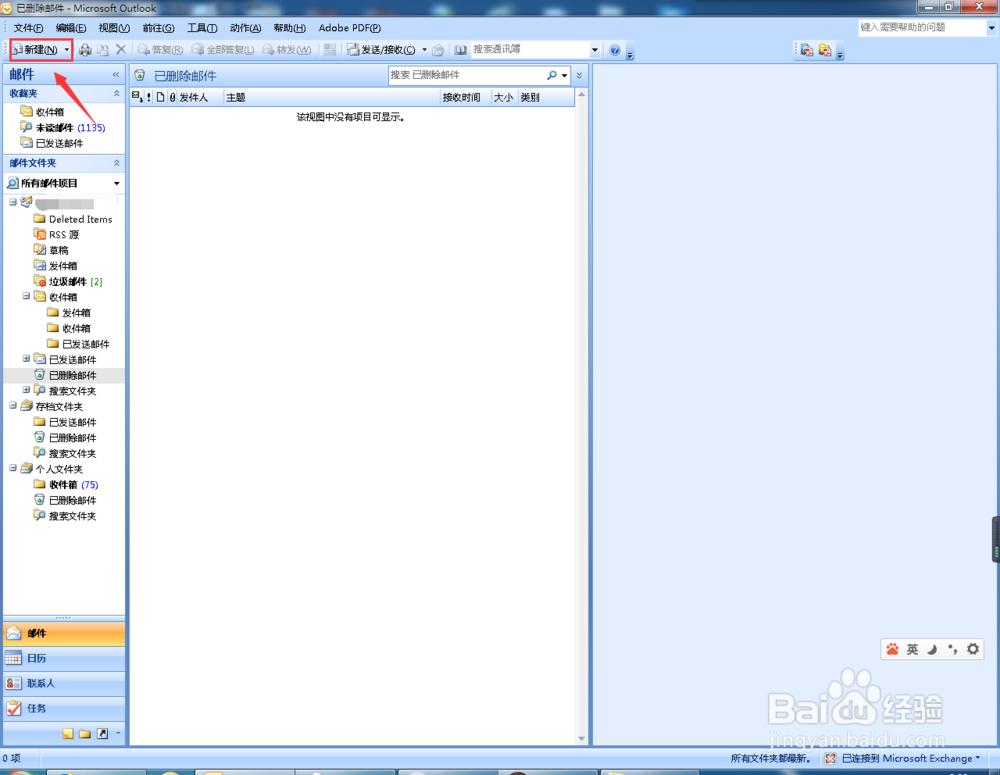
2、打开outlook软件后我们先来新建一封邮件,点击软件左上角的“新建”
outlook2007怎么设置已读回执和送达回执?

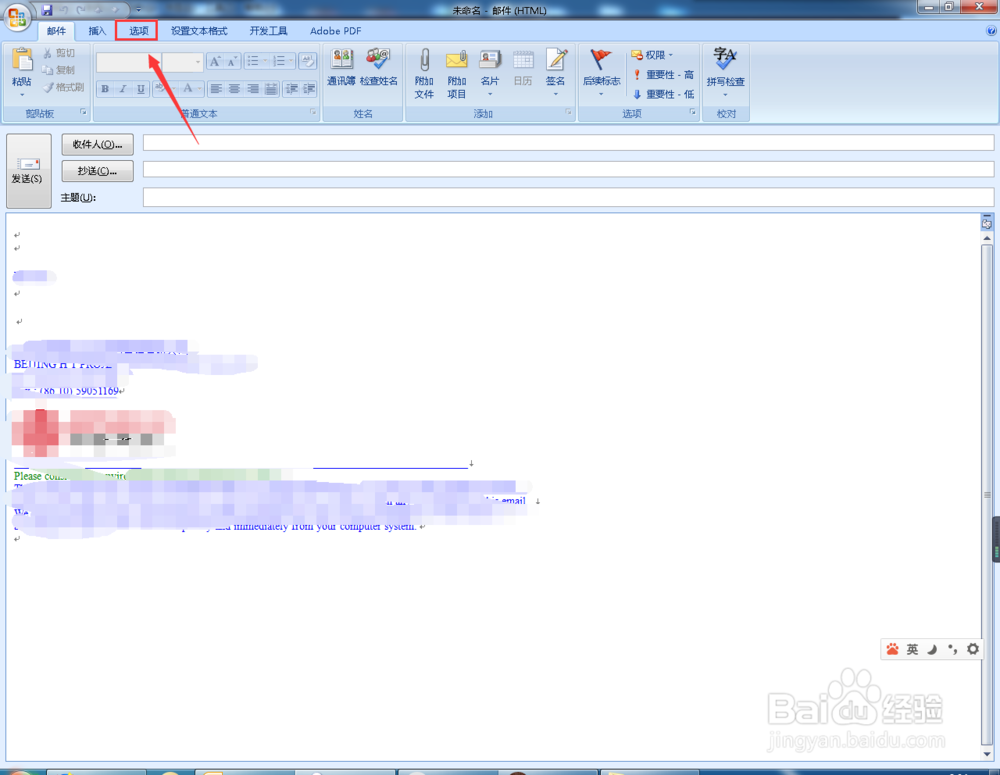
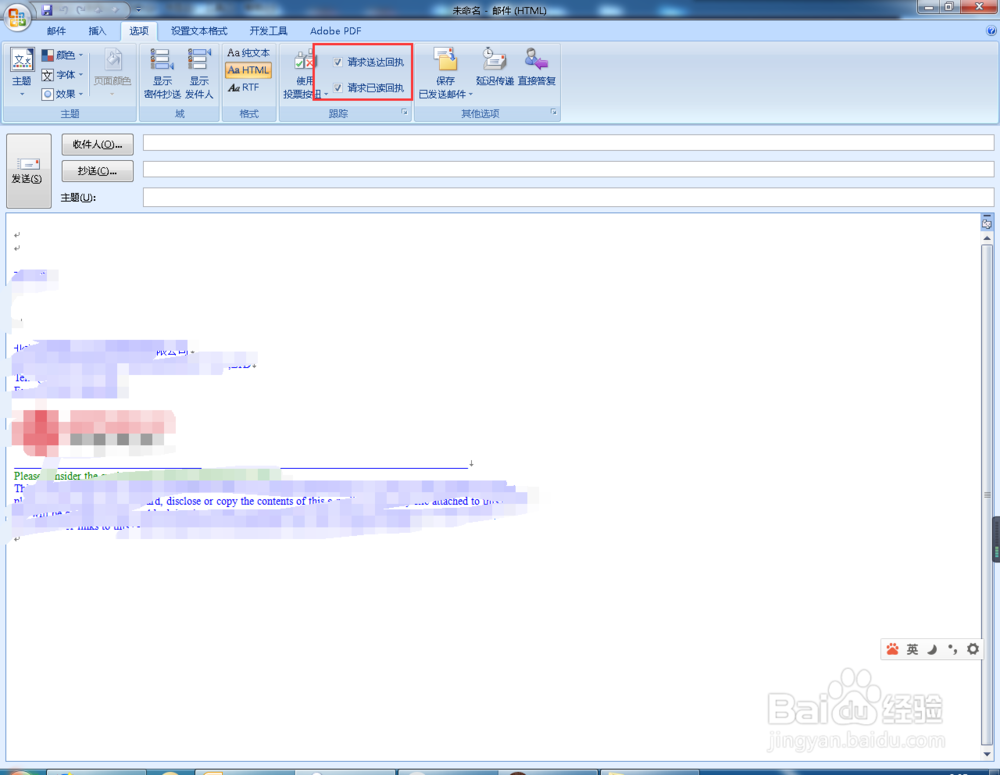
3、进入新建邮件页面后先点击上方的“选项”

outlook2007怎么设置已读回执和送达回执?

4、进入选项页面后,我们找到跟踪选项,并在该选项内将“请求送达回执”和“请求已读回执”勾选
outlook2007怎么设置已读回执和送达回执?

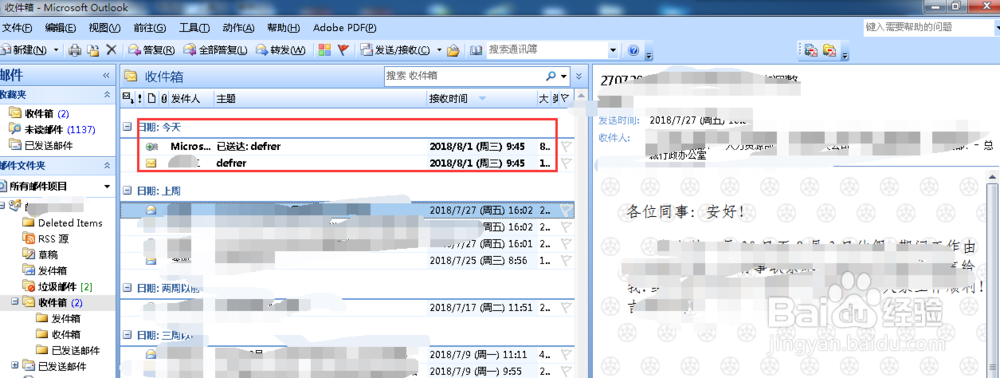
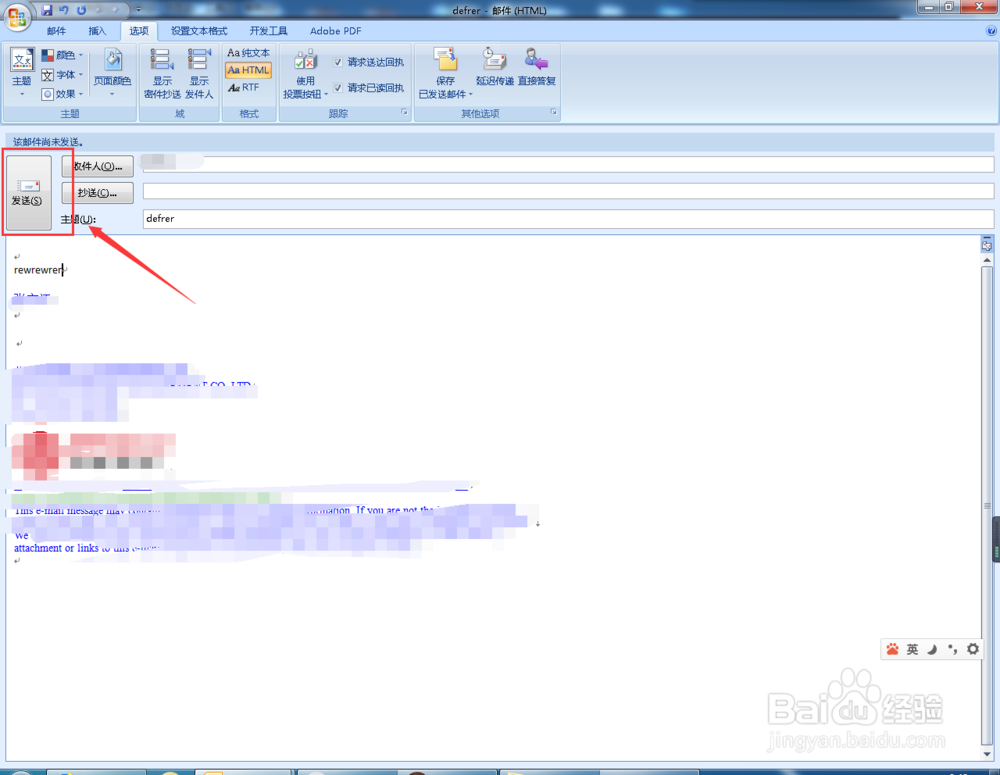
5、我们来测试一下,将收件人设置成自己,然后发送一封邮件。我们看到收件箱收到2封邮件,一封是刚才发送的邮件另一封是已送太回执邮件
outlook2007怎么设置已读回执和送达回执?

outlook2007怎么设置已读回执和送达回执?

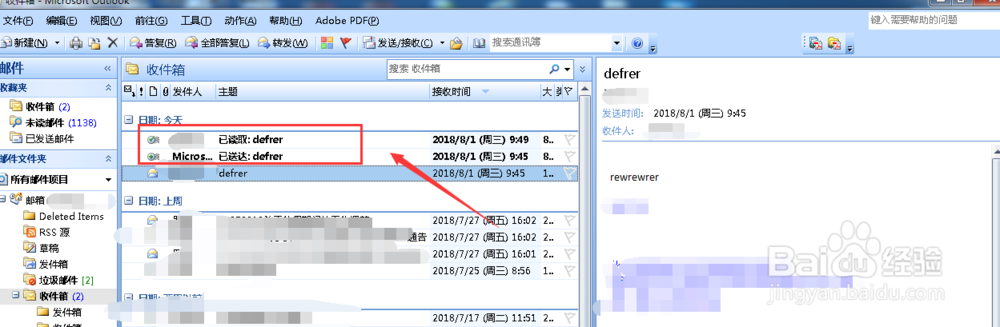
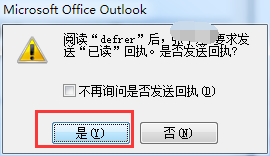
6、下面我们打开发送过来的邮件看一下内容,这时会弹出回执的提示框,如果选择是,那么我们还会在收到已读回执
outlook2007怎么设置已读回执和送达回执?

outlook2007怎么设置已读回执和送达回执?

  • Office安装错误1402
  • Google浏览器如何清除浏览器数据
  • 如何判断SVCHOST.EXE是不是可疑程序?
  • Win10如何取消任务栏的合并
  • 怎样禁止显示IE的地址栏
  • 热门搜索
    旅游资源的开发与保护 四川旅游信息网 中国旅游攻略 广之旅旅游网 袁家村旅游攻略 非洲旅游攻略 西双版纳旅游局 郑州旅游局 广西旅游团 板门店旅游