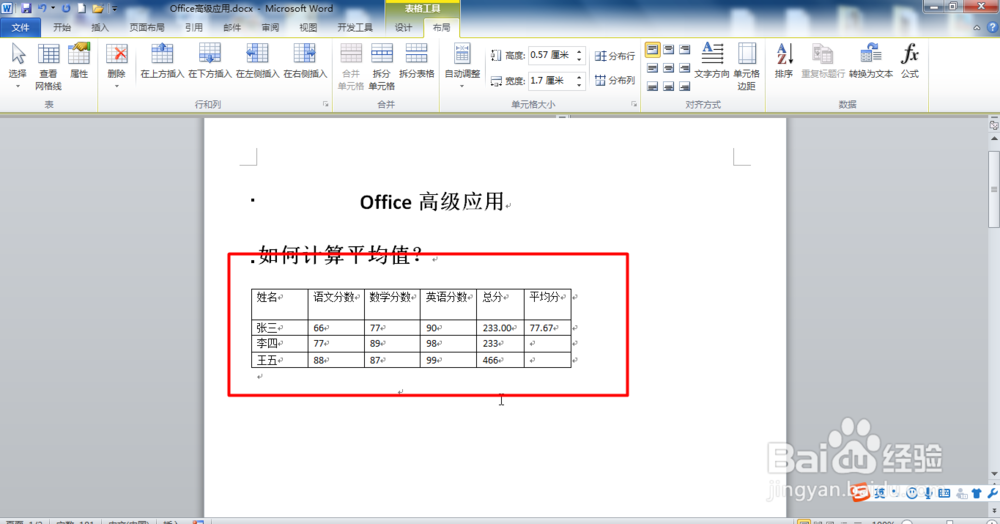
2010OfficeWord如何计算平均分

 时间:2024-10-14 17:53:06

1、打开Office Word文档,输入表格数据,然后点击菜单栏中的布局菜单,如图所示:

2010OfficeWord如何计算平均分

2、鼠标光标停留在需要计算平均分的单元格中,然后点击公式菜单,如图所示:

2010OfficeWord如何计算平均分

3、点击之后,可以看到弹出的公式对话框,然后点击函数下拉列表,如图所示:

2010OfficeWord如何计算平均分

4、选中=AVERAGE猾诮沓靥(),在括号中输入:B2:D2,表示计算第二行的第二个单元格到第四个单元格总和的平均分,如图所示:

2010OfficeWord如何计算平均分

5、在括号中输入B2:D2之后,如图所示:

2010OfficeWord如何计算平均分

6、然后点击确定按钮,如图所示:

2010OfficeWord如何计算平均分

7、点击确定按钮之后,可以看到该单元格中计算出平均分数据。如图所示:

2010OfficeWord如何计算平均分
  • 2010OfficeWord怎么计算平均分?
  • 2010OfficeWord如何求和计算?
  • 2010OfficeWord如何求和?
  • 2010OfficeWord怎样创建表格?
  • 2010OfficeWord插入表格?
  • 热门搜索
    萍乡旅游景点大全 无锡的旅游景点 泰国甲米旅游攻略 福建云水谣旅游攻略 温州文成旅游景点 平潭旅游景点大全 农业旅游 韩国旅游买什么最值 端午节去哪里旅游 张家界旅游攻略网