excel小技巧 如何将没分隔线日期变为点分隔日期

 时间:2026-04-23 21:05:18

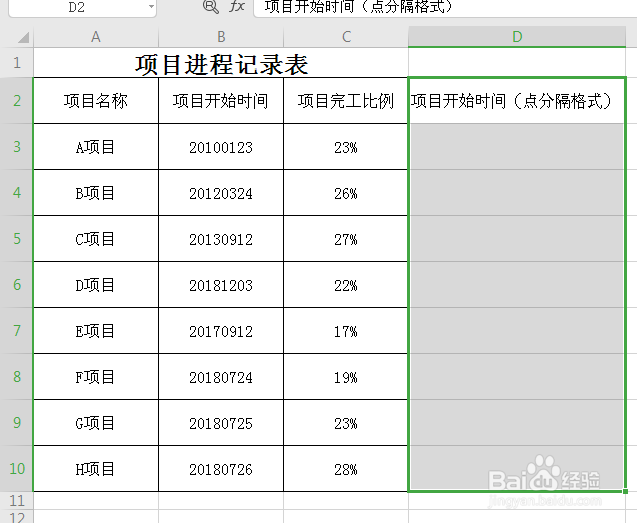
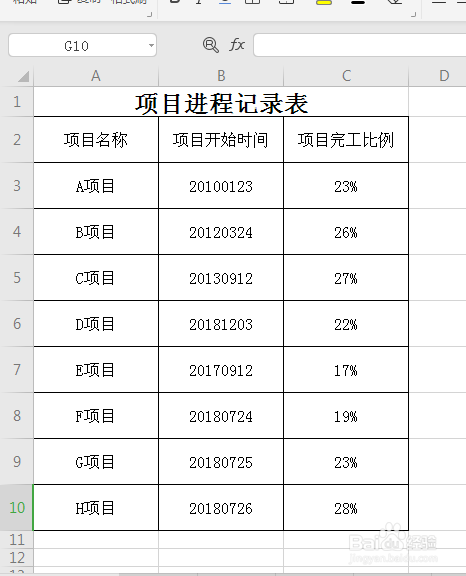
1、如图所示,打开“项目进程记录”表,含有“项目名称”、“项目开始时间”及“项目完工比例”等信息,我们可以看到“项目开始时间”列下的日期是没有分隔线的日期格式,我们现在要将其变为以点分隔的日期格式。
excel小技巧 如何将没分隔线日期变为点分隔日期

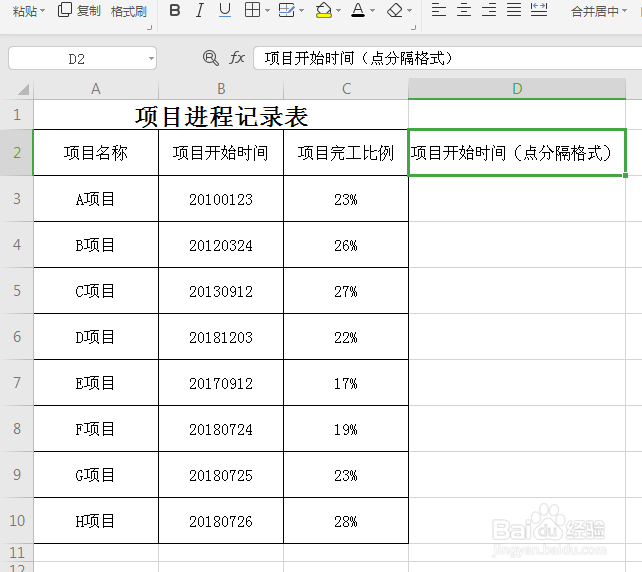
2、单击选中“项目完工比例”右边的单元格并输入“项目开始时间(点分隔格式)”,然后按住鼠标左键往下拉到表格底部。选中该列,如图所示:
excel小技巧 如何将没分隔线日期变为点分隔日期

excel小技巧 如何将没分隔线日期变为点分隔日期

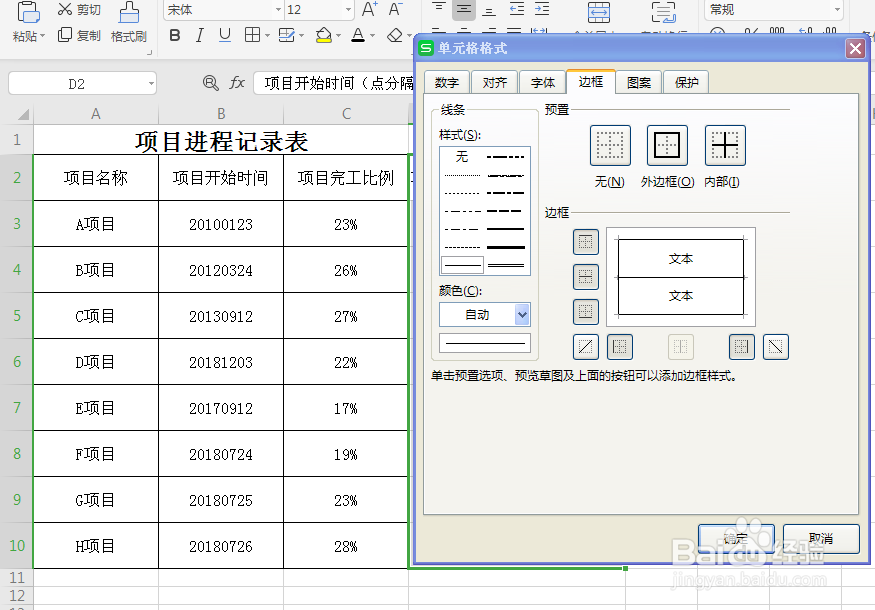
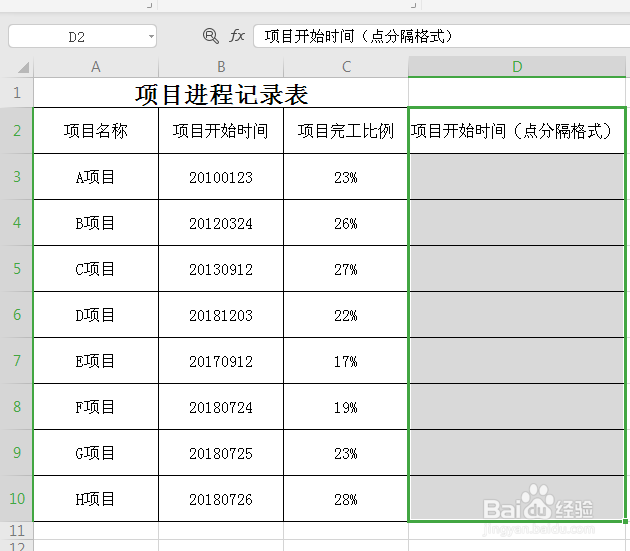
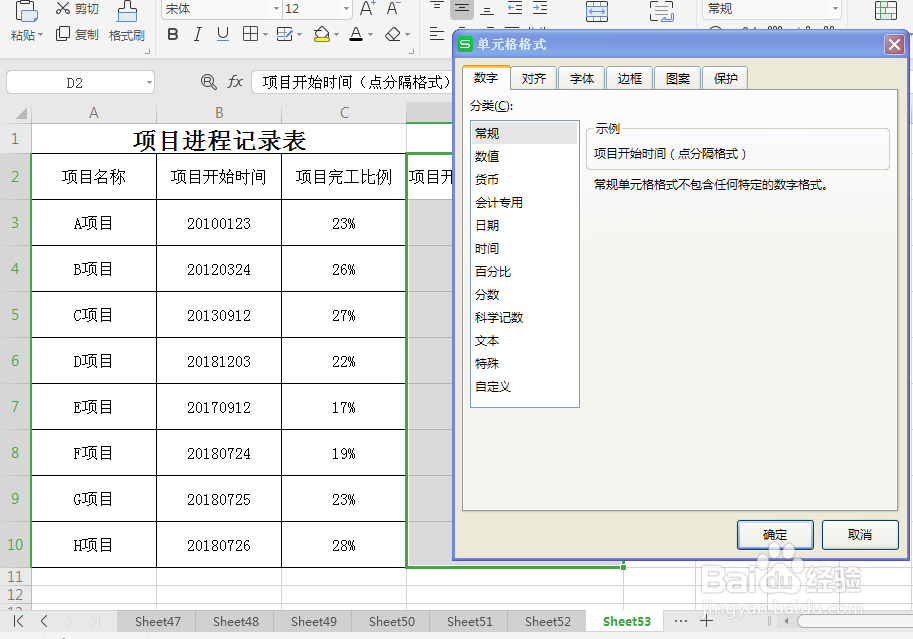
3、按键盘上的Ctrl+1键,进入单元格格式对话框。单击选择边框选项下预置下的外边框(O)和内部(I),然后单击确定,为“项目开始时间(点分隔格式)”一列添加边框。
excel小技巧 如何将没分隔线日期变为点分隔日期

excel小技巧 如何将没分隔线日期变为点分隔日期

excel小技巧 如何将没分隔线日期变为点分隔日期

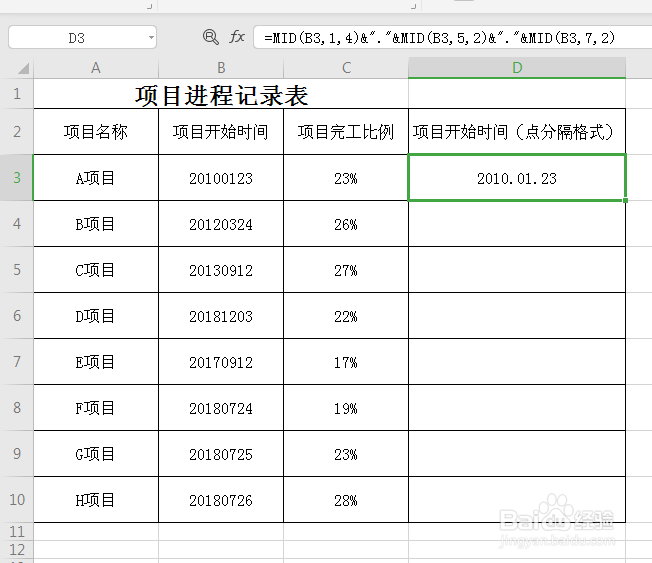
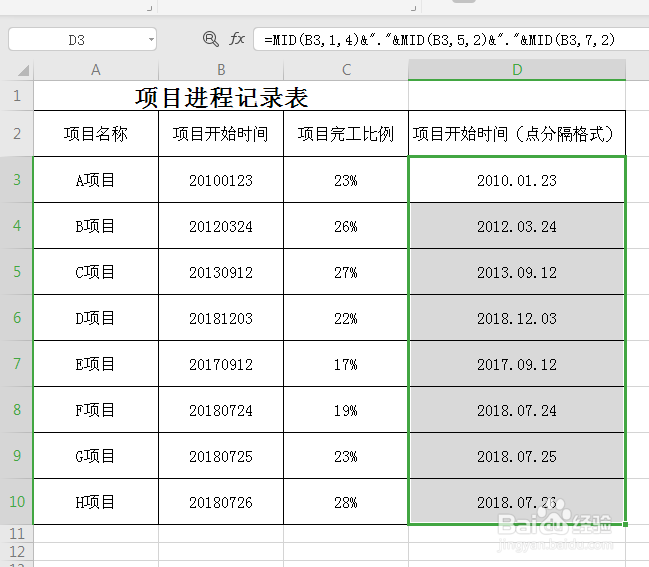
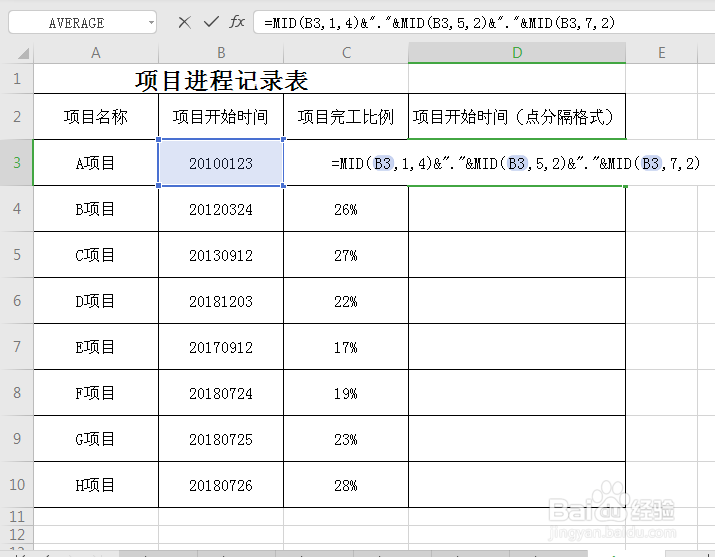
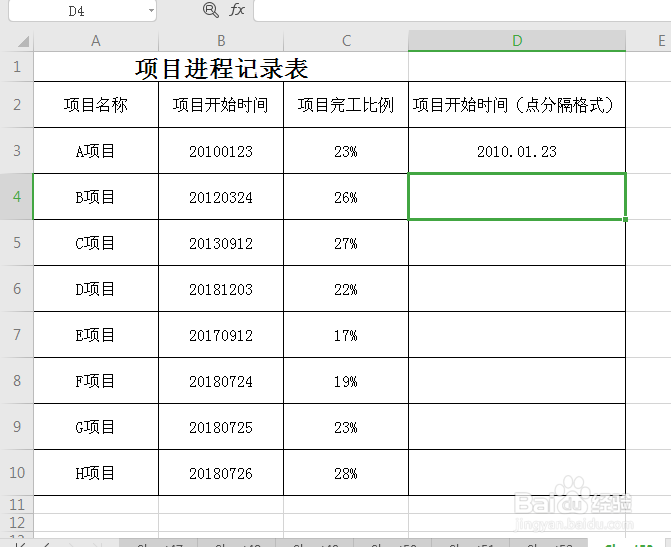
4、单击“项目开始时间(点分隔格式)”列下的第一个单元格,选中该单元格,然后在单元格内输入公式=MID(B3,1,4)&"."&MID(B3,5,2)&"."&MID(B3,7,2),然后按enter键,即可将第一个无分隔线日期变为点分隔格式的日期,如图所示。单击选中第一个点分隔格式的日期,将鼠标放在该单元格右下角,当鼠标变为实心+时,按住鼠标左键不放往下拉到表格底部,即可将所有无分隔线的日期格式变为点分隔日期格式。如图所示:
excel小技巧 如何将没分隔线日期变为点分隔日期

excel小技巧 如何将没分隔线日期变为点分隔日期

excel小技巧 如何将没分隔线日期变为点分隔日期

excel小技巧 如何将没分隔线日期变为点分隔日期

  • excel日期如何去掉斜线
  • 日期格式怎么改成2006/01/12
  • excel设置日期后输入出来乱码如何解决?
  • 如何把日期里的斜杠变成横杠
  • 2020.1.1怎么换成年月日
  • 热门搜索
    沙巴岛旅游 佛得角旅游 山东长岛旅游 旅游项目策划方案 成都到西双版纳旅游 凤凰旅游多少钱 成都到九寨沟旅游攻略 深圳免费旅游景点 七台河旅游 北京昌平旅游景点