Adobe Acrobat DC如何将PDF文件导出为PPT文件

 时间:2026-02-14 21:40:44

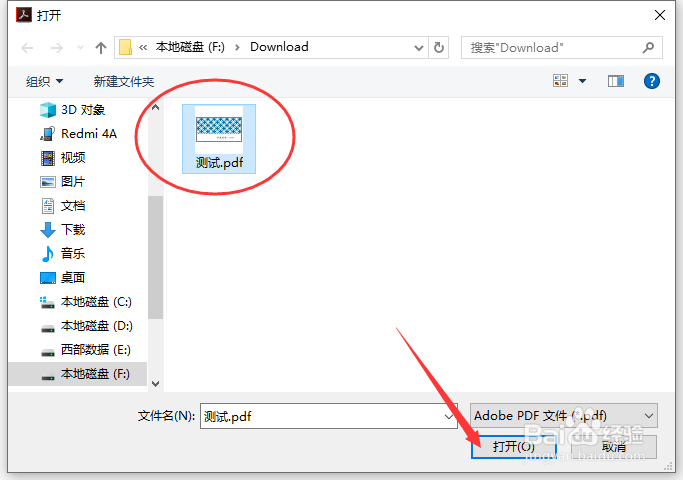
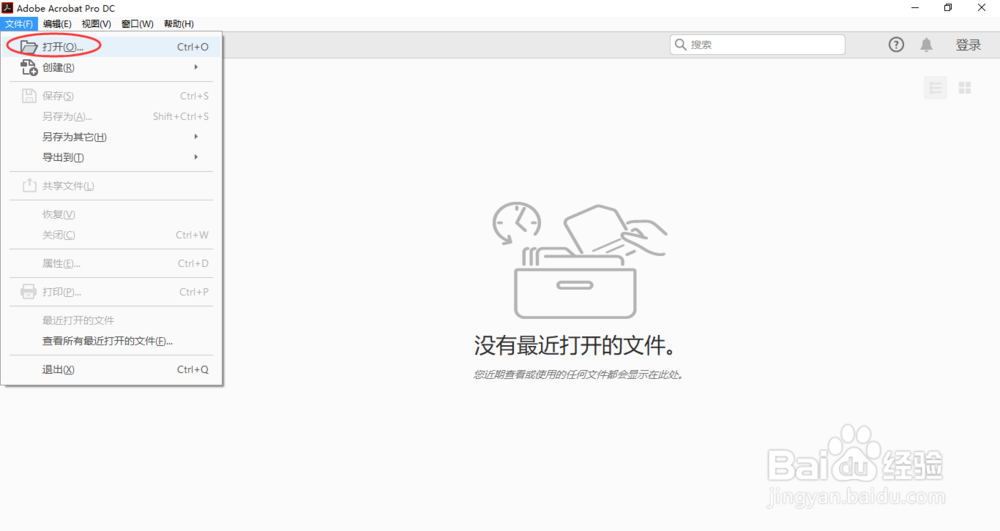
1、在八王巨Adobe Acrobat DC界面中,点击左侧的文件-打开 或 快捷键“Ctrl+O”,选择需要打开的PDF文件,点击下方的打开按钮。
Adobe Acrobat DC如何将PDF文件导出为PPT文件

Adobe Acrobat DC如何将PDF文件导出为PPT文件

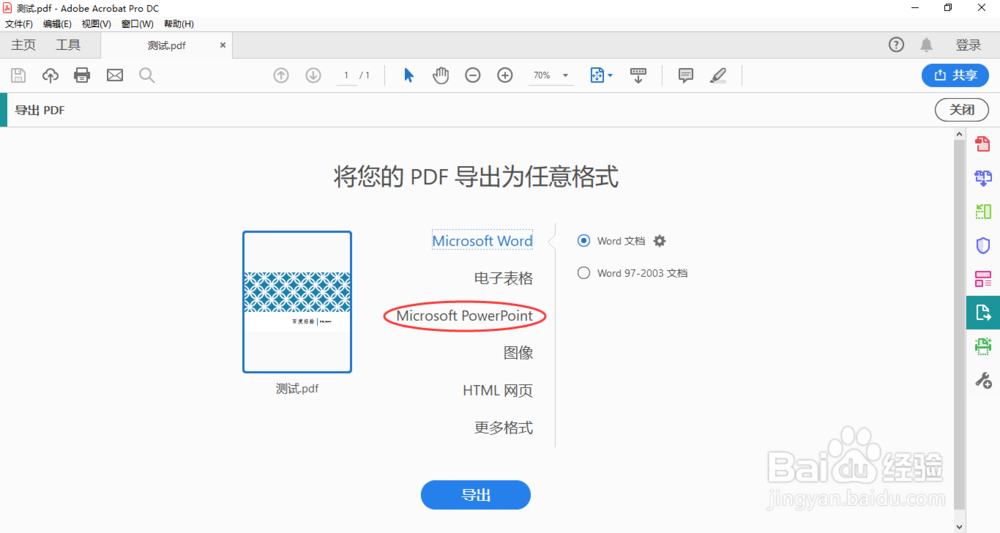
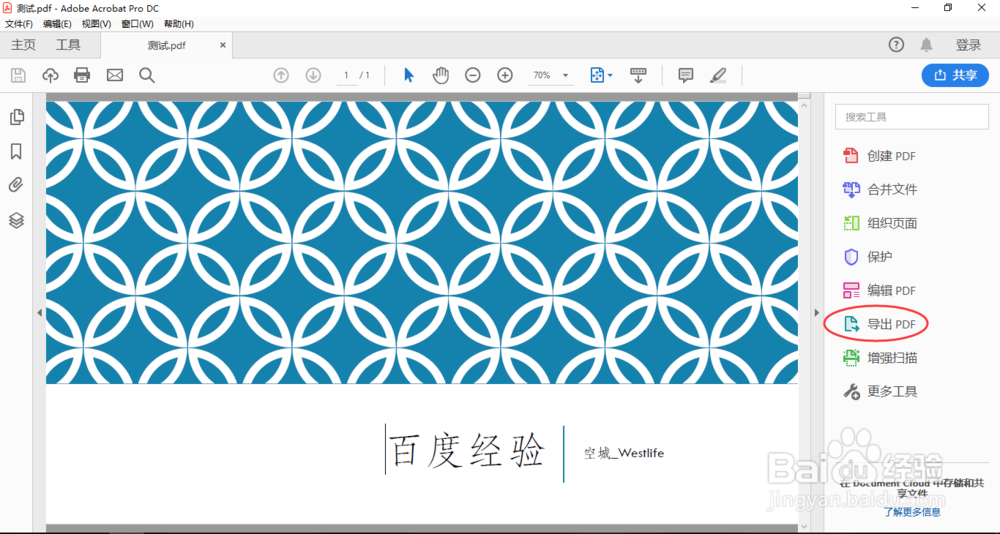
2、在Adobe Acrobat DC打开的PDF文件中,点击右侧的导出PDF按钮
Adobe Acrobat DC如何将PDF文件导出为PPT文件

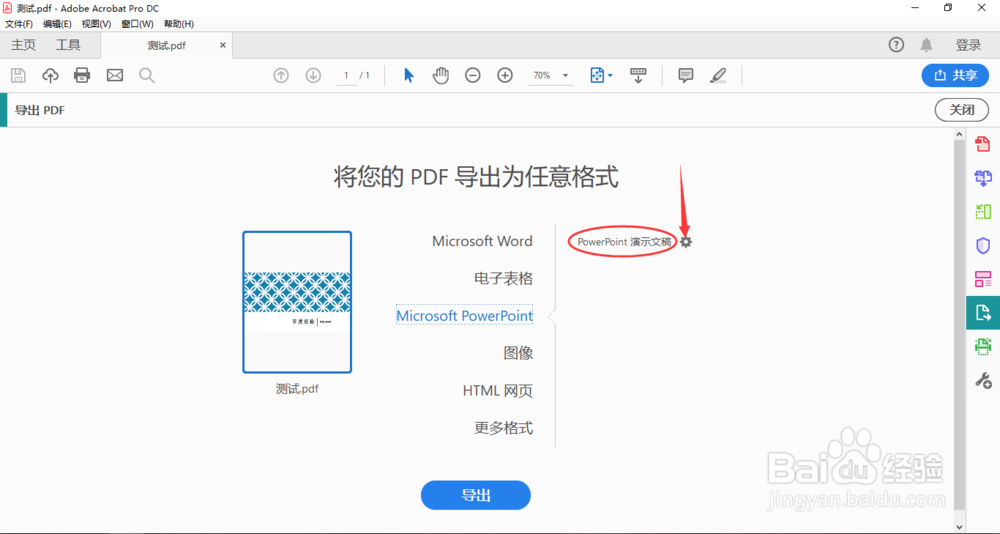
3、点击在导出PDF一栏下的海盆Microsoft PowerPoint

Adobe Acrobat DC如何将PDF文件导出为PPT文件

4、在导出PDF一栏下的Microsoft PowerPoint中,选择PowerPoint演示文稿,点击右侧的设置图标
Adobe Acrobat DC如何将PDF文件导出为PPT文件

5、在另存为PPT设置的界面中,根据个人需要选择是否勾选包含注释、在需要时识别文雁艳本。

Adobe Acrobat DC如何将PDF文件导出为PPT文件

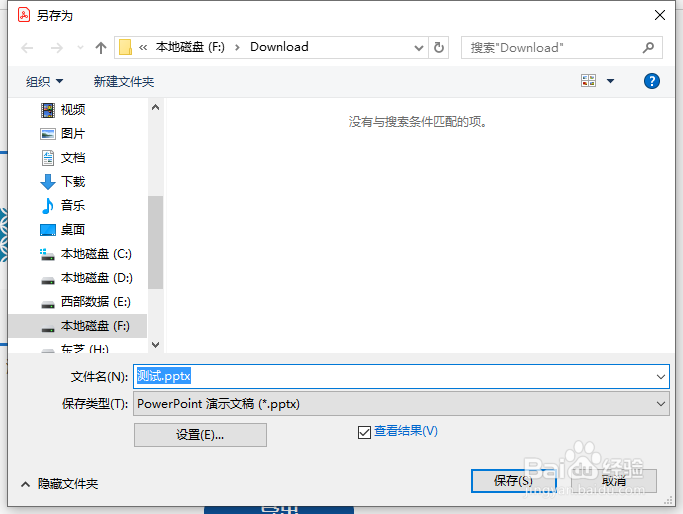
6、点击在PDF一栏下方的导出按钮,选择好导出文件的重命名和保存路径。

Adobe Acrobat DC如何将PDF文件导出为PPT文件

Adobe Acrobat DC如何将PDF文件导出为PPT文件

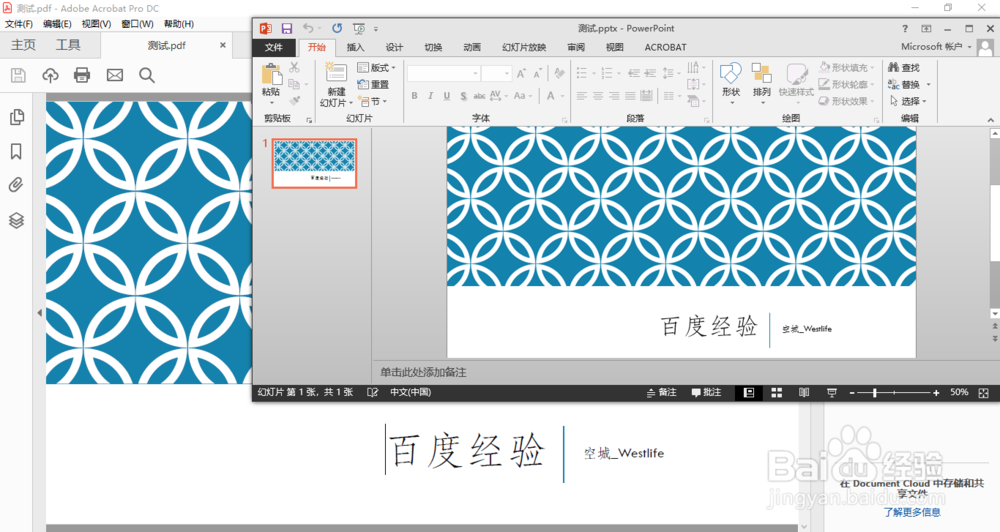
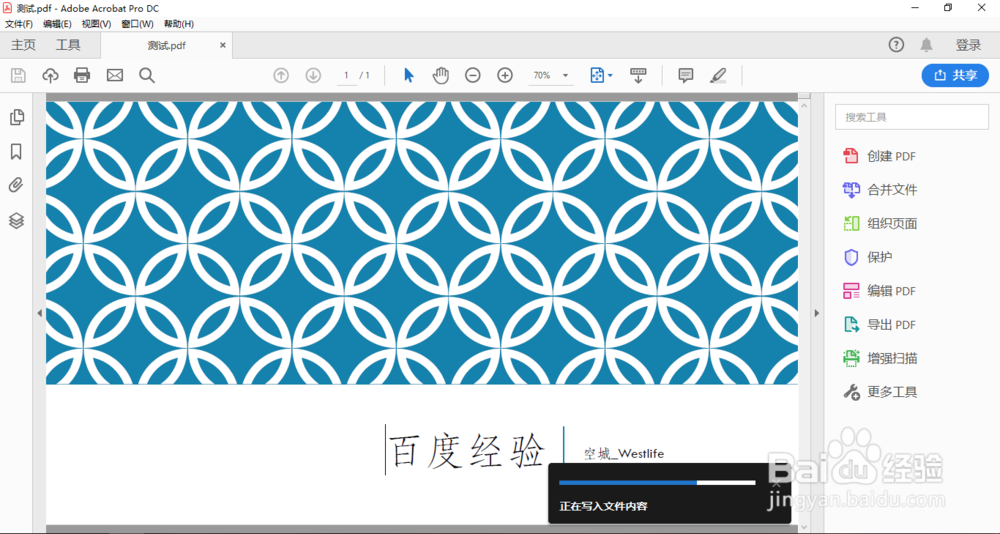
7、等待Adobe Acrobat DC导出PowerPoint演示文稿过程完成,导出成功后,导出的PowerPoint演示文稿会自动打开显示即为成功导出。
Adobe Acrobat DC如何将PDF文件导出为PPT文件

Adobe Acrobat DC如何将PDF文件导出为PPT文件

  • pr时间轴怎样标记出入点?
  • 如何在IE上设置多窗口合并为单窗口(可切换)?
  • 前端怎么调用后台接口
  • PPT截取不规则图形的图片
  • PPT中图形随机旋转的设置方法
  • 热门搜索
    上海春秋旅游网 我爱旅游交易平台 马来西亚旅游地图 荷包岛旅游攻略 关于旅游的ppt 江西赣州旅游景点 漳浦旅游景点大全 现在最佳旅游地 云南香格里拉旅游攻略 旅游报名