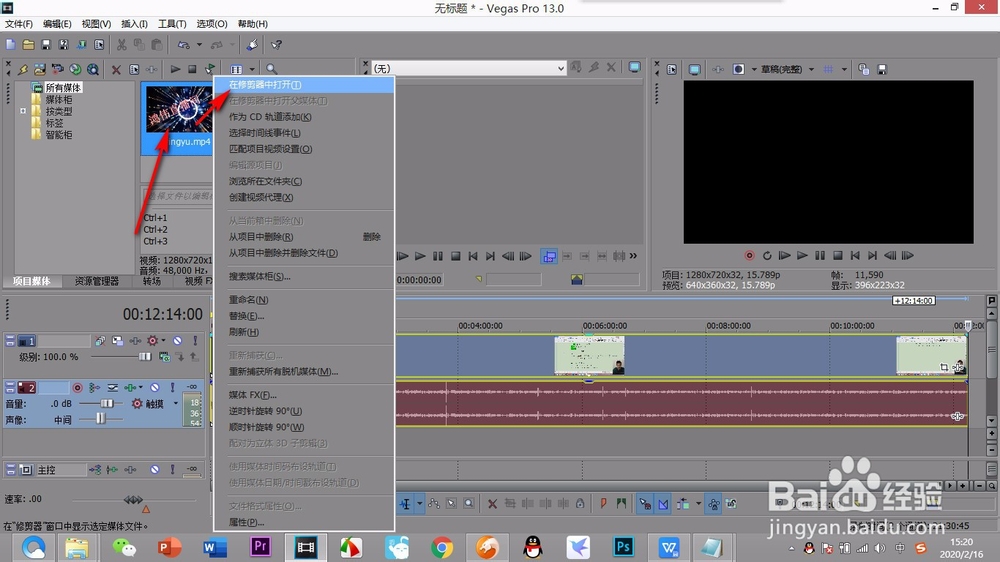
1、我们将项目媒体的素材鼠标右键——在修剪器中打开。
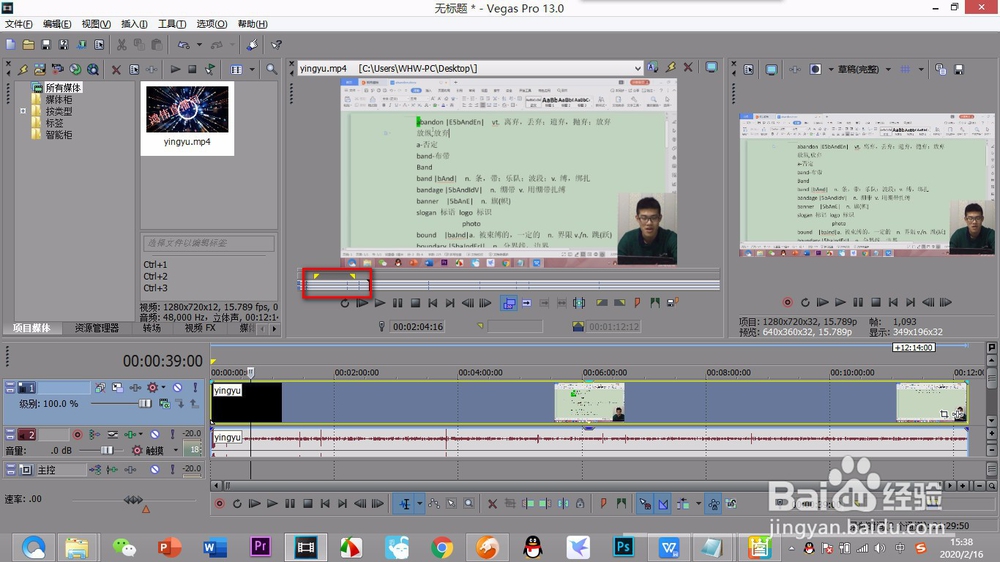
2、这样在修剪器的时间轴上能够看到两个黄颜色的标记,标记的区域就是我们可选择的区域。
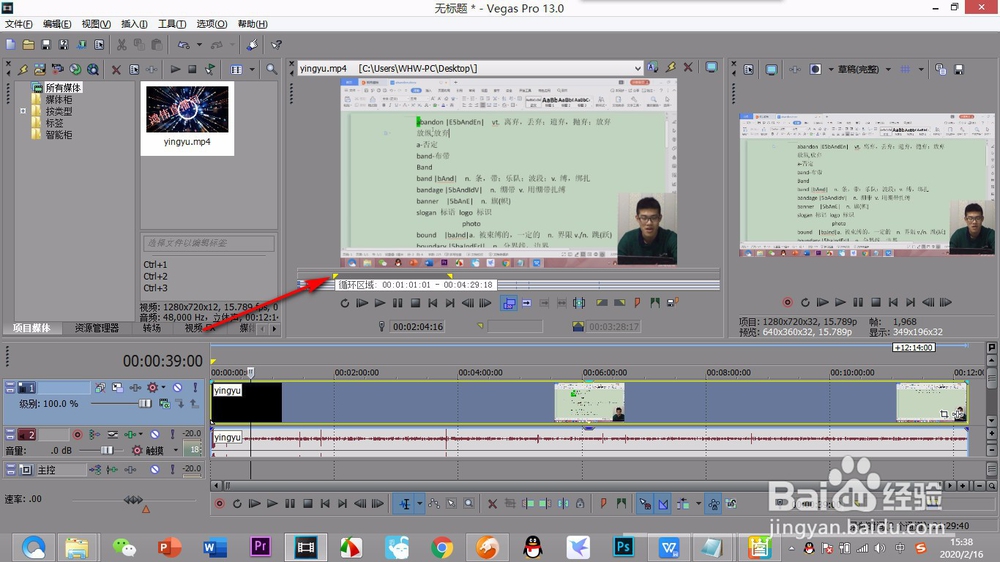
3、鼠标点击其中一个标记可以进行随意的拖动,注意鼠标选中的时候变为横向双箭头。
4、当鼠标放在两个黄颜色标记中间深色的位置进行拖动,可以直接移动选中的区域。
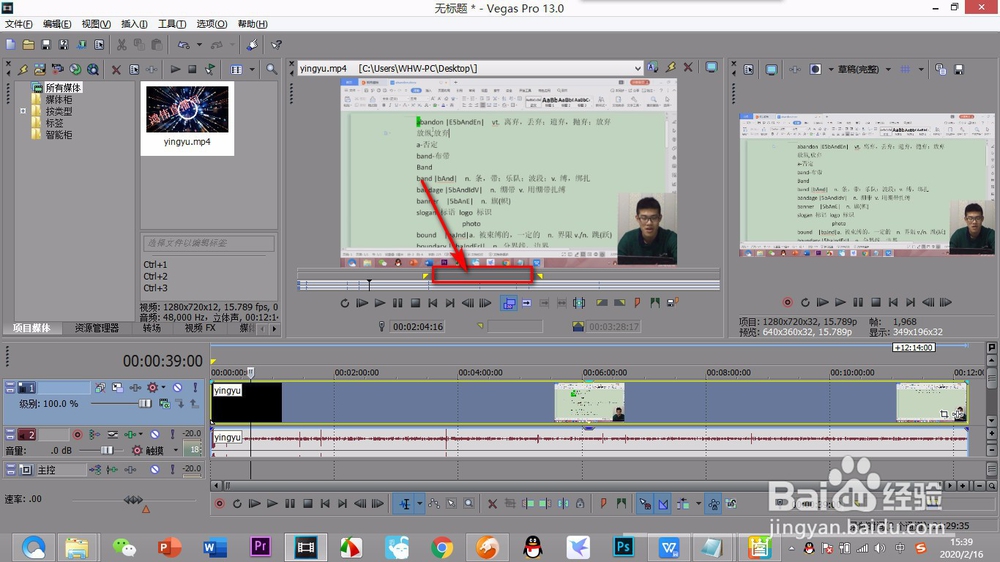
5、拖选的时候一定要直接进行拖拽,区域变为深蓝色的颜色,表示选中了。
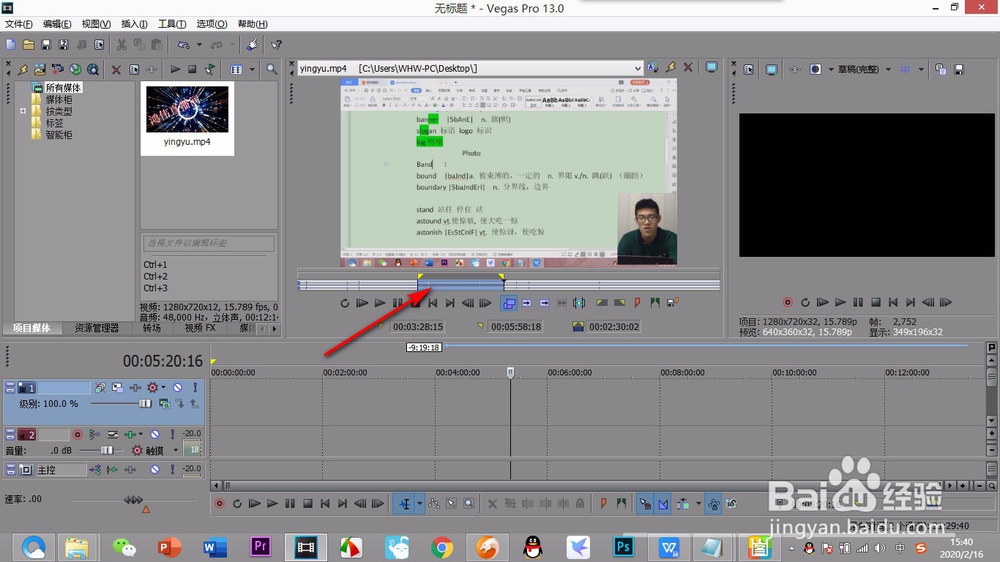
6、因为这个时候下方的时间码也实时的进行更新了。
1、1.我们将项目媒体的素材鼠标右键——在修剪器中打开。
2.这样在修剪器的时间轴上能够看到两个黄颜色的标记,标记的区域就是我们可选择的区域。
3.鼠标点击其中一个标记可以进行随意的拖动,注意鼠标选中的时候变为横向双箭头。
4.当鼠标放在两个黄颜色标记中间深色的位置进行拖动,可以直接移动选中的区域。
5.拖选的时候一定要直接进行拖拽,区域变为深蓝色的颜色,表示选中了。
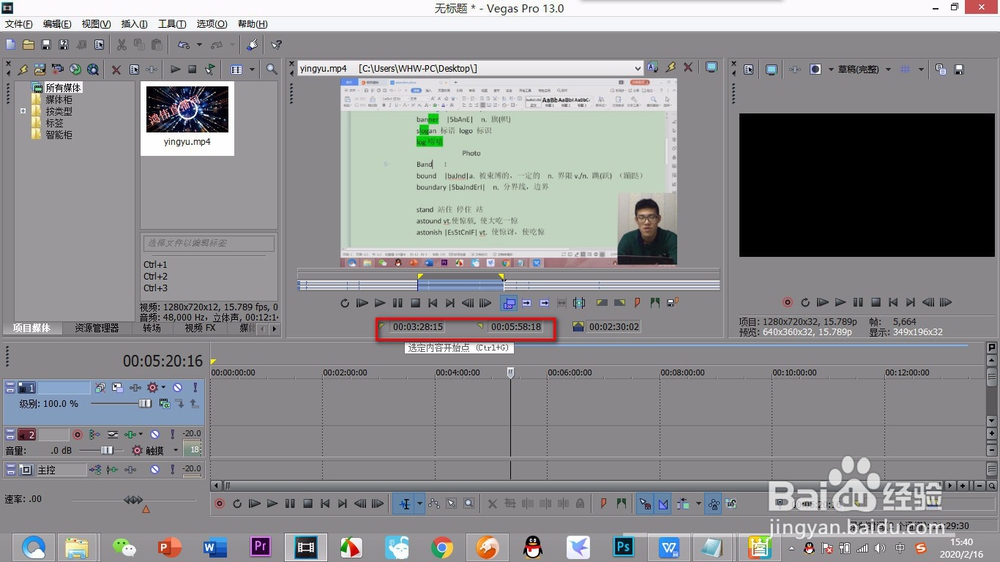
6.因为这个时候下方的时间码也实时的进行更新了。
