PPT制作思维导图方法

 时间:2026-04-23 06:20:39

1、第一:新建一个PPT文件。

PPT制作思维导图方法

2、第二步:建立空白幻灯片,可以加入背景美化。

PPT制作思维导图方法

3、第三:点击上方工具栏【插入】选项,选择【SmartArt】。

PPT制作思维导图方法

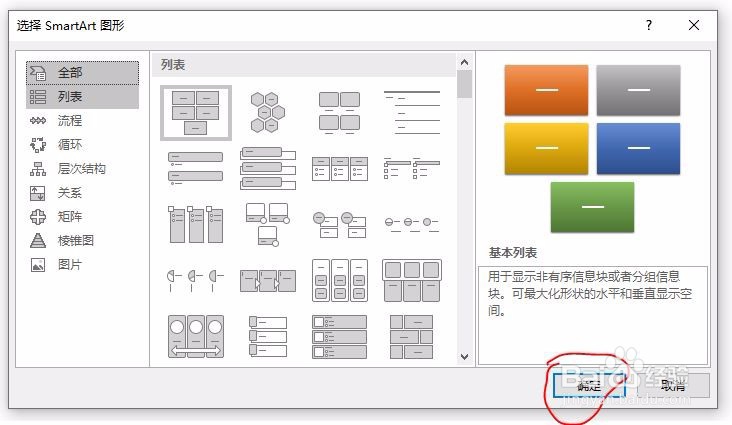
4、第四:进入【SmartArt】,选择合适的思维结构。

PPT制作思维导图方法

5、第五:点击【确定】插入思维导图步骤。

PPT制作思维导图方法

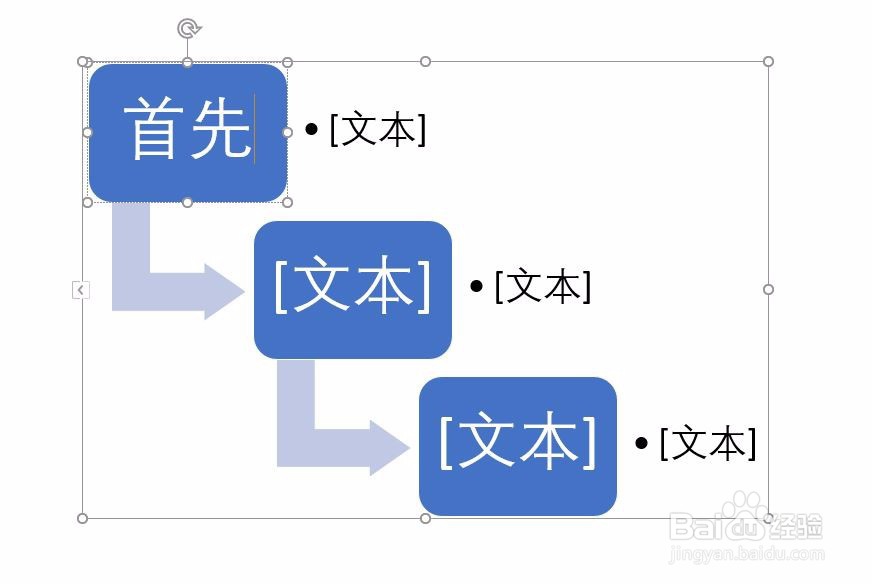
6、第六:在思维导图【文本】区域,输入信息,操作完成。

PPT制作思维导图方法

1、第一:新建一个PPT文件。

第二步:建立空白幻灯片,可以加入背景美化。

第三:点击上方工具栏【插入】选项,选择【SmartArt】。

第四:进入【SmartArt】,选择合适的思维结构。

第五:点击【确定】插入思维导图步骤。

第六:在思维导图【文本】区域,输入信息,操作完成。

  • ppt2016怎么关闭忽略全部大写的单词
  • 怎样在PPT中创建七边形
  • PPT中怎样更改分数的外观样式?
  • PPT中如何画椭圆
  • PPT如何翻转对象
  • 热门搜索
    去三亚旅游攻略 沧州旅游景点 深圳好玩的旅游景点 大连到上海旅游团 阳春旅游 遵义旅游景点大全 欧洲旅游线路 四川旅游图 锡林郭勒旅游 成都到九寨沟旅游