1、首先点击打开excel表格。

2、打开软件后,进入到表格窗口。

3、我们选中整个表格,点击开始菜单栏下工具栏中的条件格式下的突出显示单元格规则选项趣罪袭中的其它规则选项。如下图:

4、然后会弹出一下对话框,选择使用公式确定要设置格式的单元格,在下面的只为满足以下条件的单元格设置格式下的公式栏中输入=$单元格=”部门名称”,如下图,其泰瞧中$为绝著菊对引用符号,单元格为A1,部门名称为市场部:
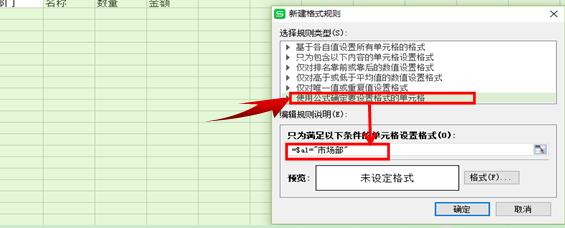
5、然后点击格式选项, 弹出设置格式的对话框,然后我们选择上面的图案下面的任意一种颜色,然后点击确定,这个部门的颜色就设置好了.如下图:

6、这个时候,我们在A列中再次输入部门名称市场部的时候,这一行就会自动显示为红色标记。如下图:
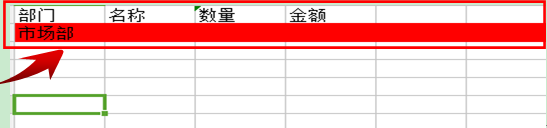
7、其它的部门的操作和上面的相同,等设置完成,输入内容的时候,WPS表格就会根据设置的内容进行自动配色处理。如下图:

