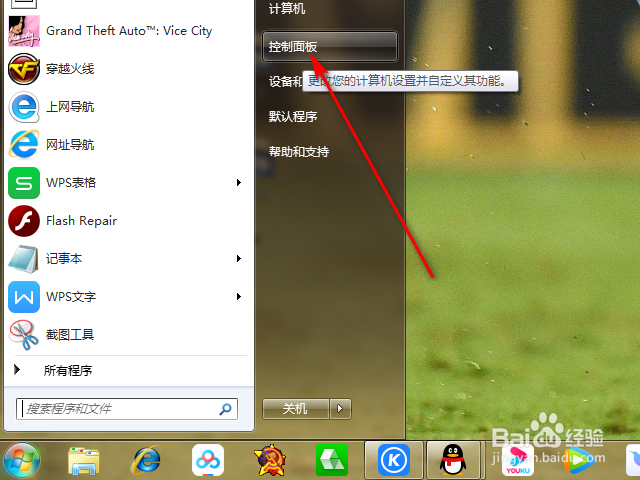
1、点击开始菜单,点击控制面板。
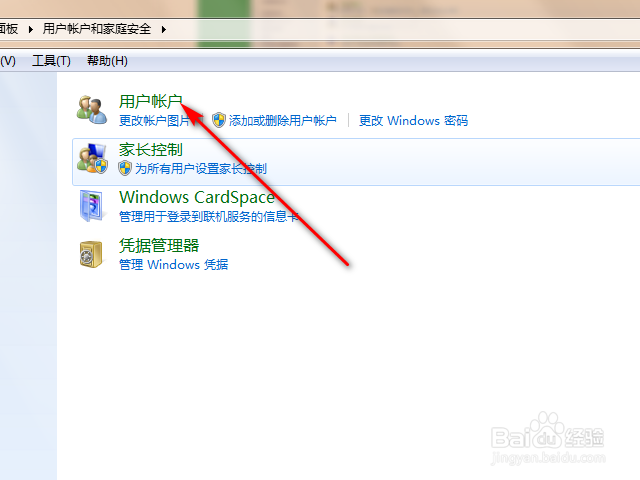
2、选择用户账户和家庭安全。

3、点击用户账户。
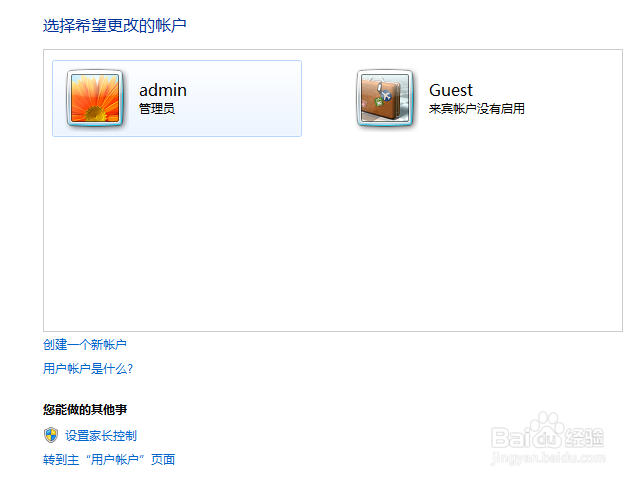
4、选择管理其他账户。

5、点击Guest。点击启用。

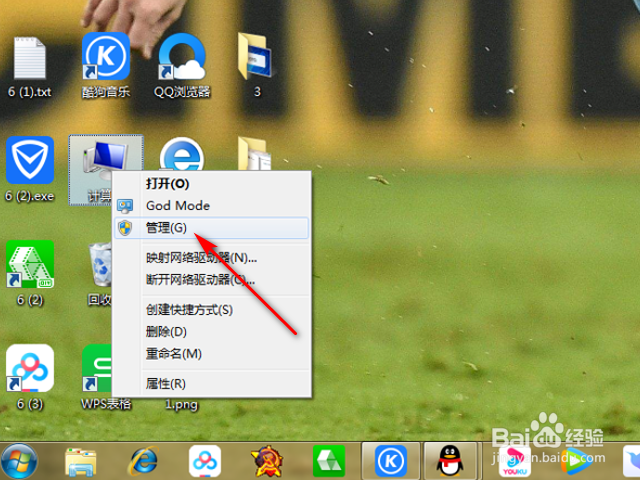
6、右键点击计算机,点击管理。
7、点击本地用户和组、点击用户,右键点击Guest,点击设置密码。

8、点击继续,点击确定。

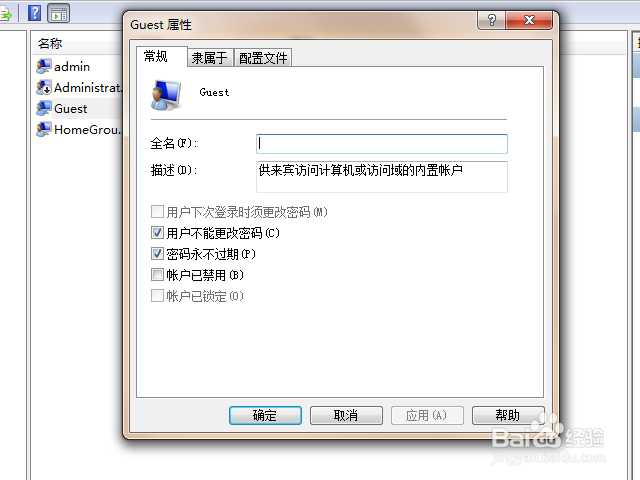
9、双击Guest,取消勾选账户已禁用。
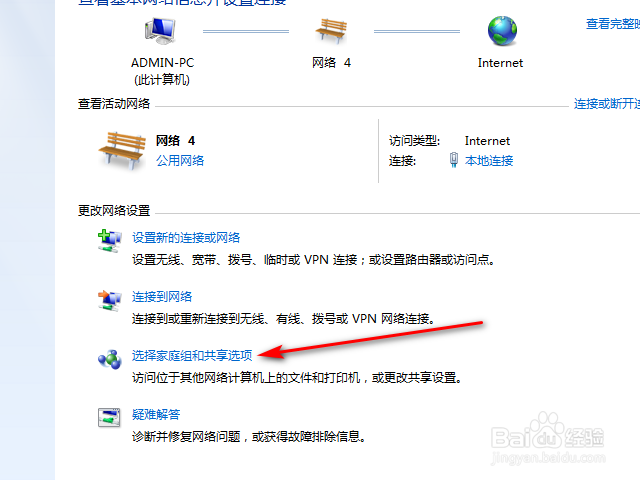
10、打开网络和共享中心。点击选择家庭组和共享选项。
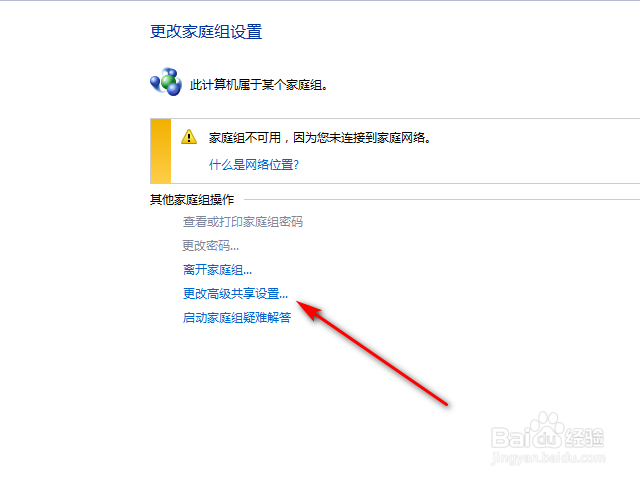
11、点击更改高级共享设置。
12、勾选启用文件和打印机共享和关闭密码保护共享。

13、按“Windows+R”打开运行窗口。

14、点击“计算机配置-windows设置-安全设置-本地策略-安全选项”,双击”网络访问:本地账户的共享和安全模式“,选择”仅来宾-对本地用户进行身份验证,其身份为来宾“,点击“确定”。

1、1.点击开始菜单,点击控制面板。
2.选择用户账户和家庭安全。
3.点击用户账户。
4.选择管理其他账户。
5.点击Guest。点击启用。
6.右键点击计算机,点击管理。
7.点击本地用户和组、点击用户,右键点击Guest,点击设置密码。
8.点击继续,点击确定。
9.双击Guest,取消勾选账户已禁用。
10.打开网络和共享中心。点击选择家庭组和共享选项。
11.点击更改高级共享设置。
12.勾选启用文件和打印机共享和关闭密码保护共享。
13.按“Windows+R”打开运行窗口。
14.点击“计算机配置-windows设置-安全设置-本地策略-安全选项”,双击”网络访问:本地账户的共享和安全模式“,选择”仅来宾-对本地用户进行身份验证,其身份为来宾“,点击“确定”。
