Word里面怎么插入柱状图形

 时间:2024-10-13 06:26:10

1、首先,打开这个我们需要插入柱状图的Word文档;

Word里面怎么插入柱状图形Word里面怎么插入柱状图形

2、接着,点击表标题栏的“插入”按钮,会在插入下面显示多种选项;

Word里面怎么插入柱状图形

3、然后,我们选择插入选项下面的“图表”按钮;

Word里面怎么插入柱状图形

4、这时,会弹出“插入图表”的对话框,选择“柱形图”,点击“确定”后,插入图表;

Word里面怎么插入柱状图形

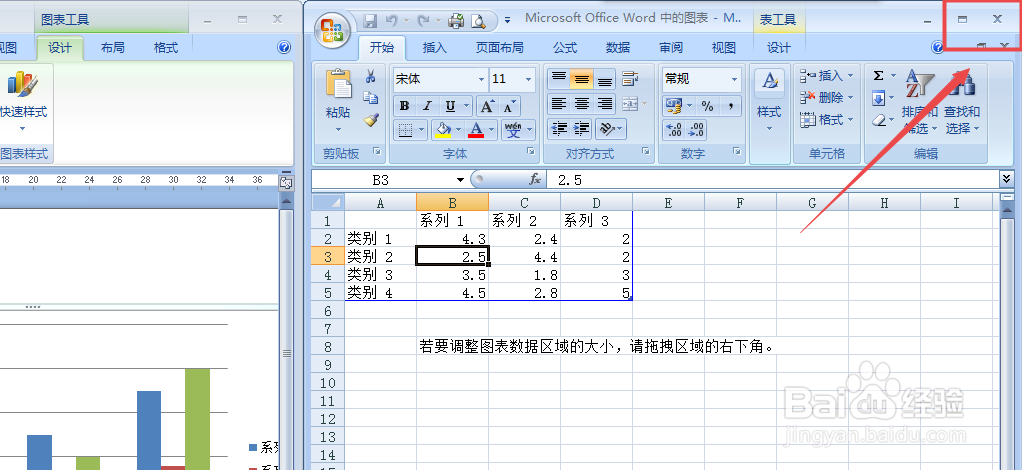
5、接着,在文档的左面是Word文档,右边会出现一个Excel表格,我们可以根据要求在右边的Excel表格里面对数据进行修改;

Word里面怎么插入柱状图形

6、在修改完成以后,点击Excel文件右上角的“关闭”按钮;

Word里面怎么插入柱状图形

7、最后,返回Word文档,我们可以看到一个柱形图就呈现在Word文档里面了。

Word里面怎么插入柱状图形
  • word如何插入柱形图
  • Excel怎么制作加粗的边框表格
  • EXCEL中如何设置折线图中的折现更加平滑
  • word怎么插入柱状图?
  • PPT2016条形图表默认展示的网格线怎么快速删除
  • 热门搜索
    外地旅游日了妈妈 茂名旅游景点大全 旅游相册 长白山旅游团 黄山旅游攻略三日游 东北旅游线路 上海旅游租车 冬天去哪里旅游比较好 石家庄附近旅游景点 阿联酋旅游