pr如何截取视频区域

 时间:2026-04-26 21:27:40

1、打开PR,双击视频素材,弹出预览窗口

pr如何截取视频区域

2、方法一:在预览窗口的时间线上,直接拖动起始位置,向后拖至需要的部分

pr如何截取视频区域

3、方法二:在预览窗口,将指针移动至需要的位置,点击下方“{”

pr如何截取视频区域

4、方法三:在时间轴上,直接拖动视频的起始位置,向后拖动

pr如何截取视频区域

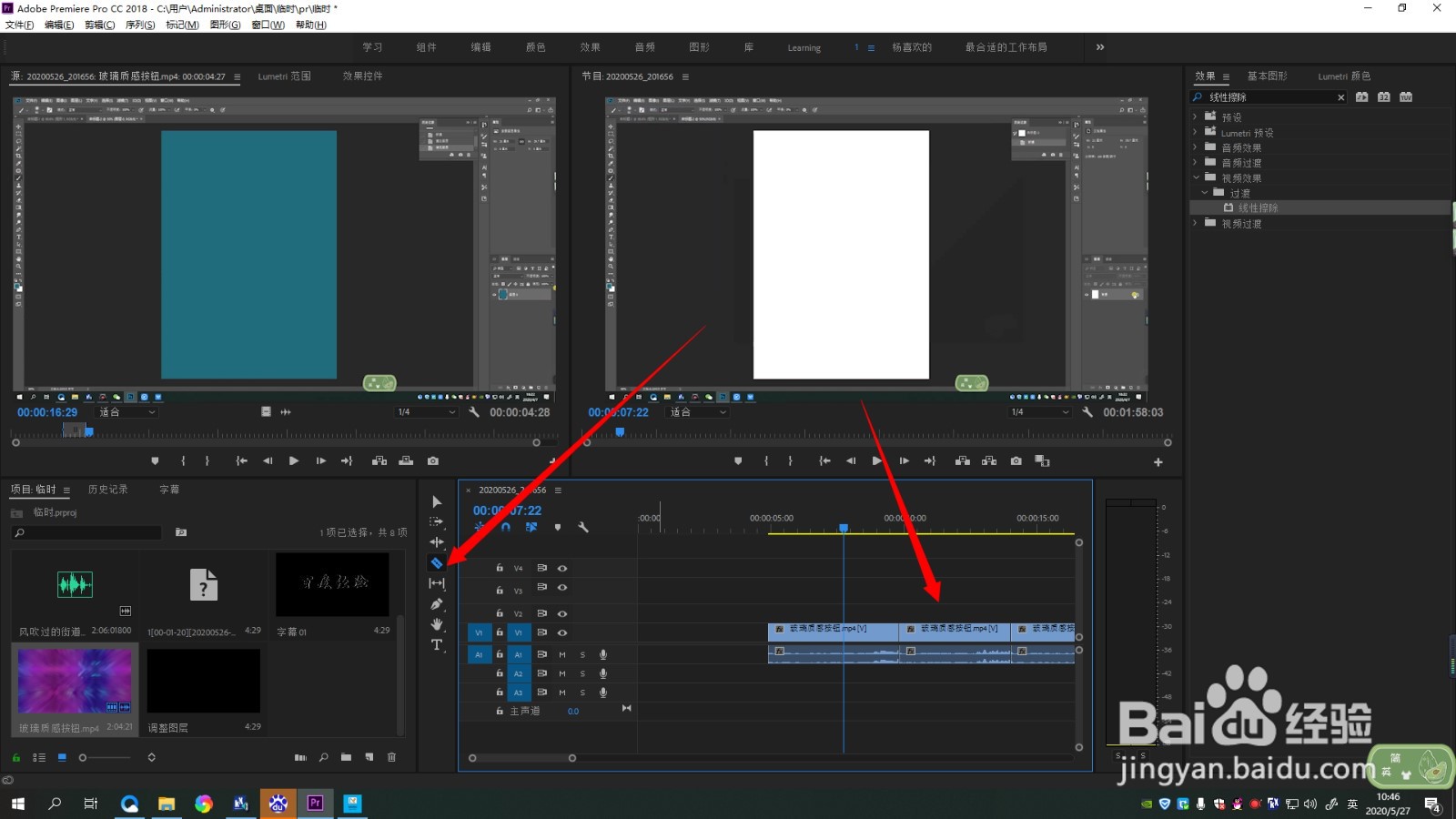
5、方法四:用“剃刀工具”裁剪出需要的部分,将其他删除

pr如何截取视频区域

1、打开PR,双击视频素材,弹出预览窗口

方法一:在预览窗口的时间线上,直接拖动起始位置,向后拖至需要的部分

方法二:在预览窗口,将指针移动至需要的位置,点击下方“{”

方法三:在时间轴上,直接拖动视频的起始位置,向后拖动

方法四:用“剃刀工具”裁剪出需要的部分,将其他删除

  • premiere的推效果怎么使用
  • 在PR2022中怎样将图片旋转
  • PR2018如何将视频和音频素材链接起来?
  • pr中的节目面板如何放大
  • Premiere中如何使用素材箱管理各类素材
  • 热门搜索
    广州深圳旅游攻略 美国夏威夷旅游 黄山周边旅游攻略 广东湛江旅游景点 广西南宁旅游景点大全 丽江旅游攻略自助游 马尔代夫旅游团 组团旅游网 洛阳市旅游景点 乌镇西塘旅游攻略