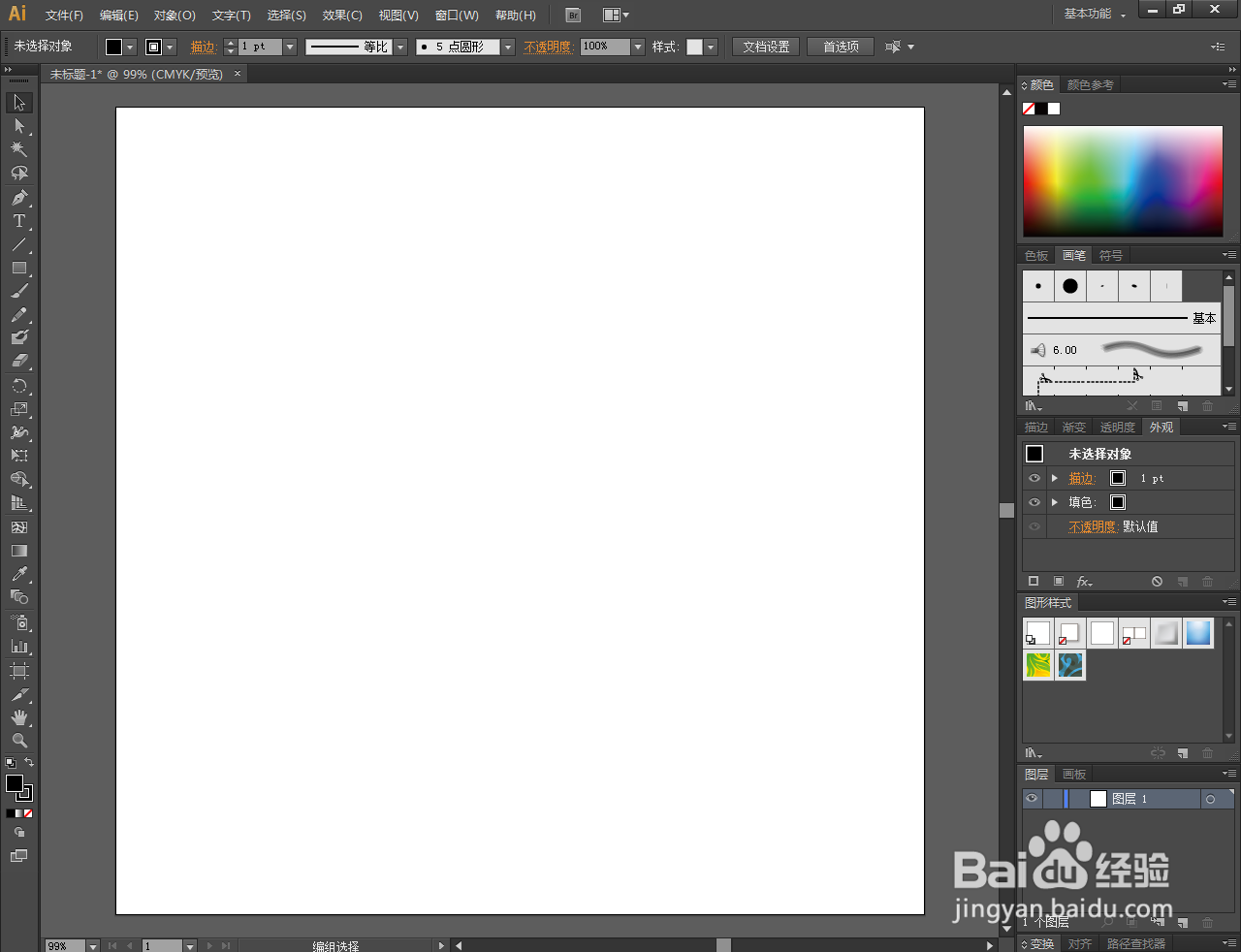
1、打开Adobe Illustrator CS6软件,新建一个Ai文档;
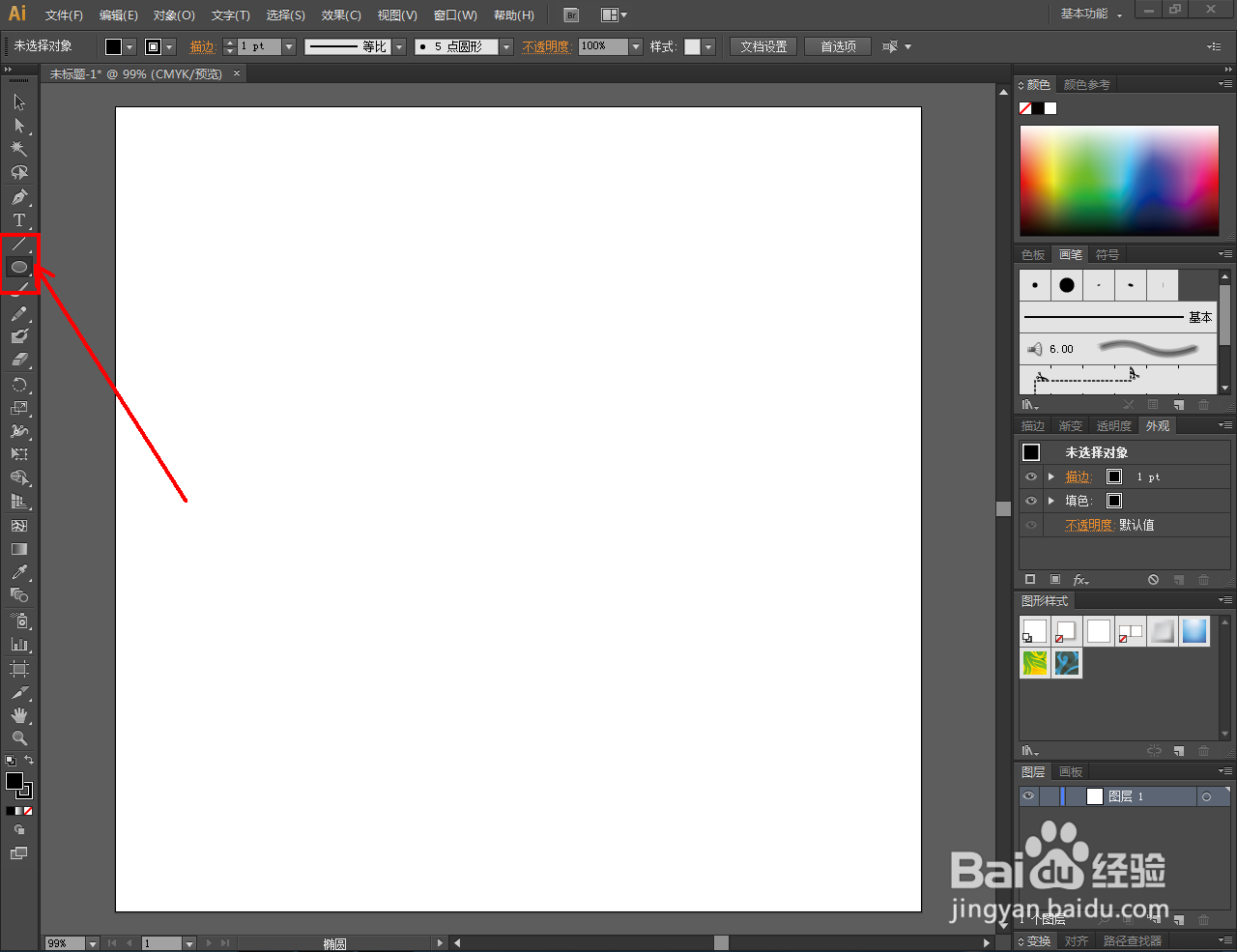
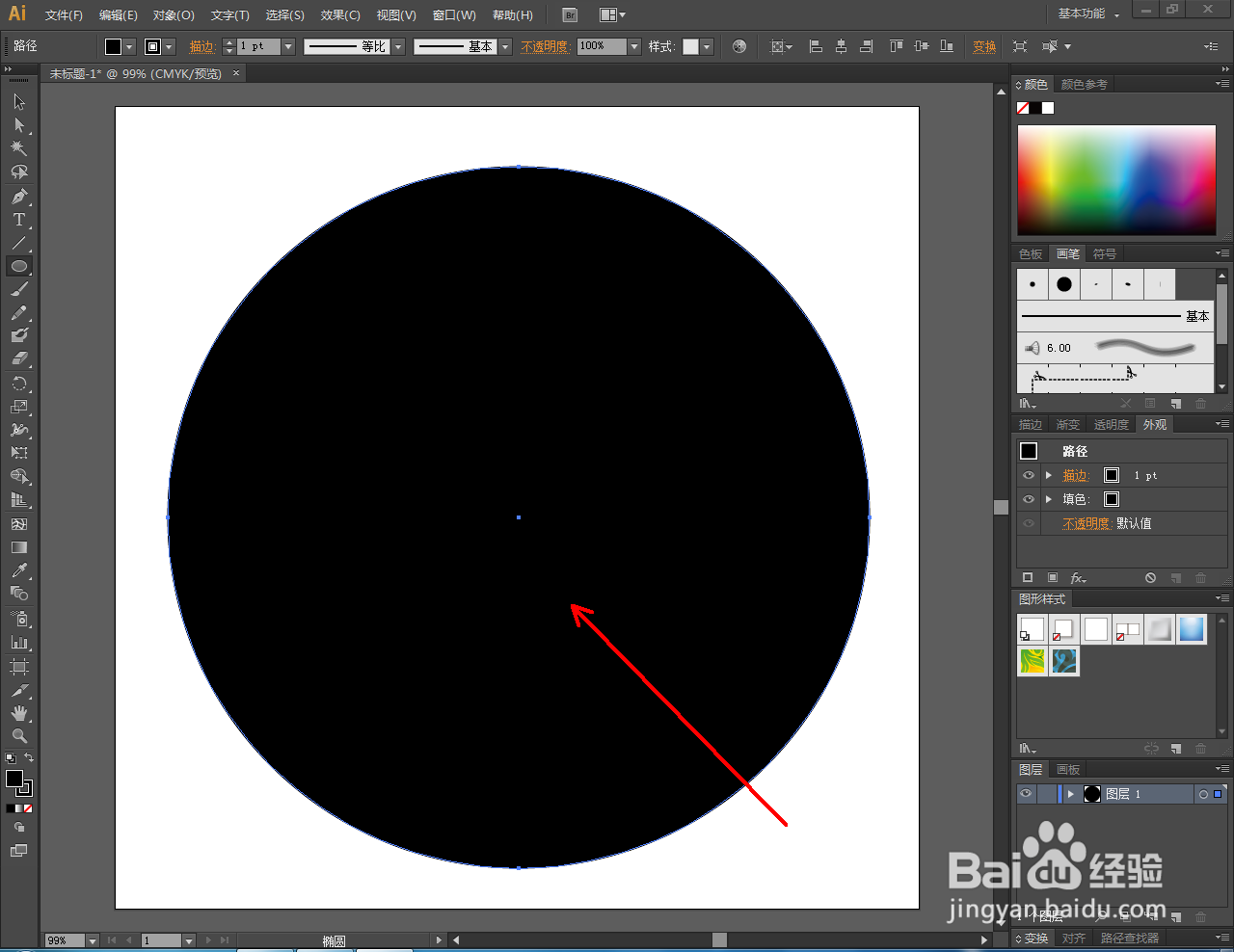
2、点击【椭圆形工具】,按图示绘制一个圆形图案;
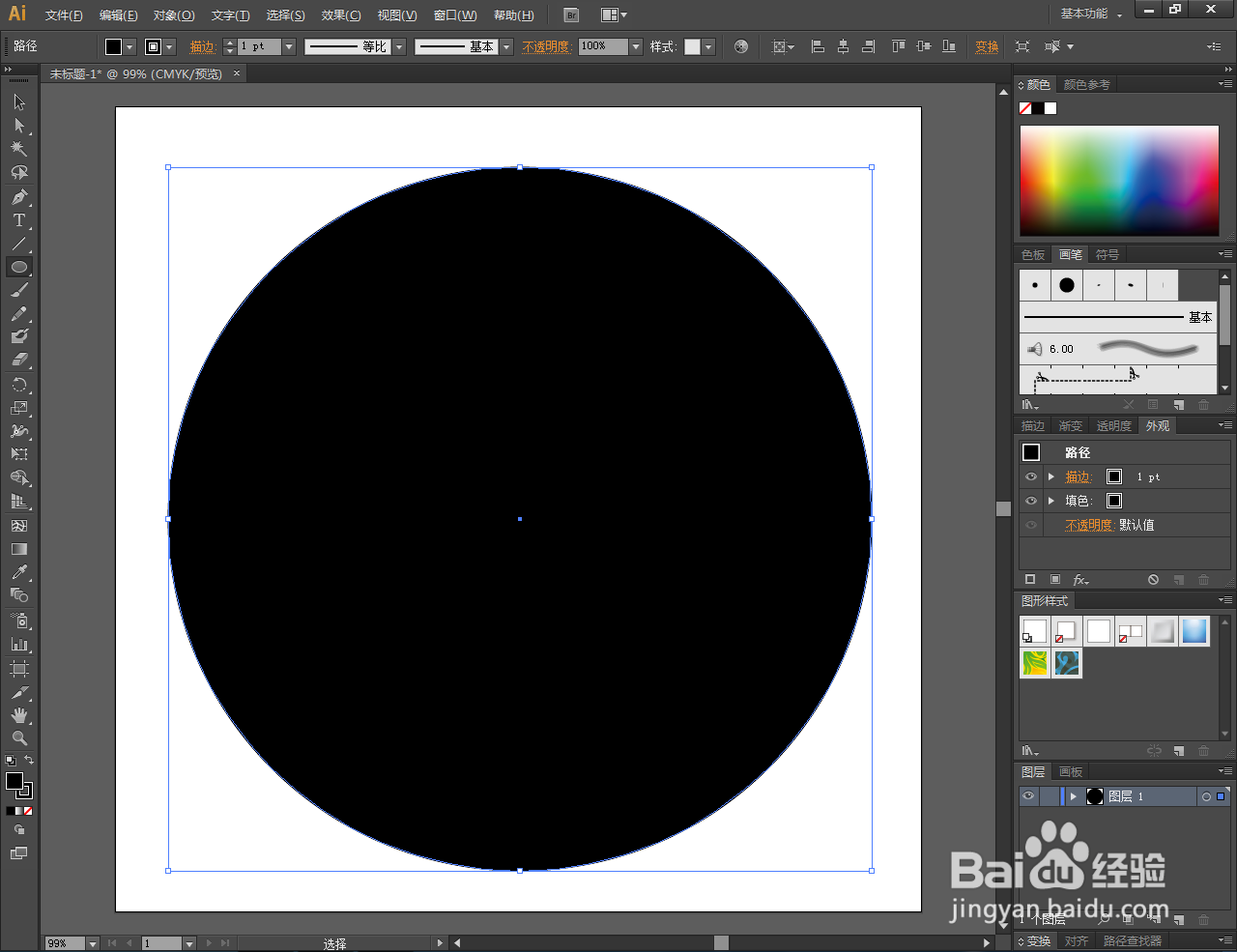
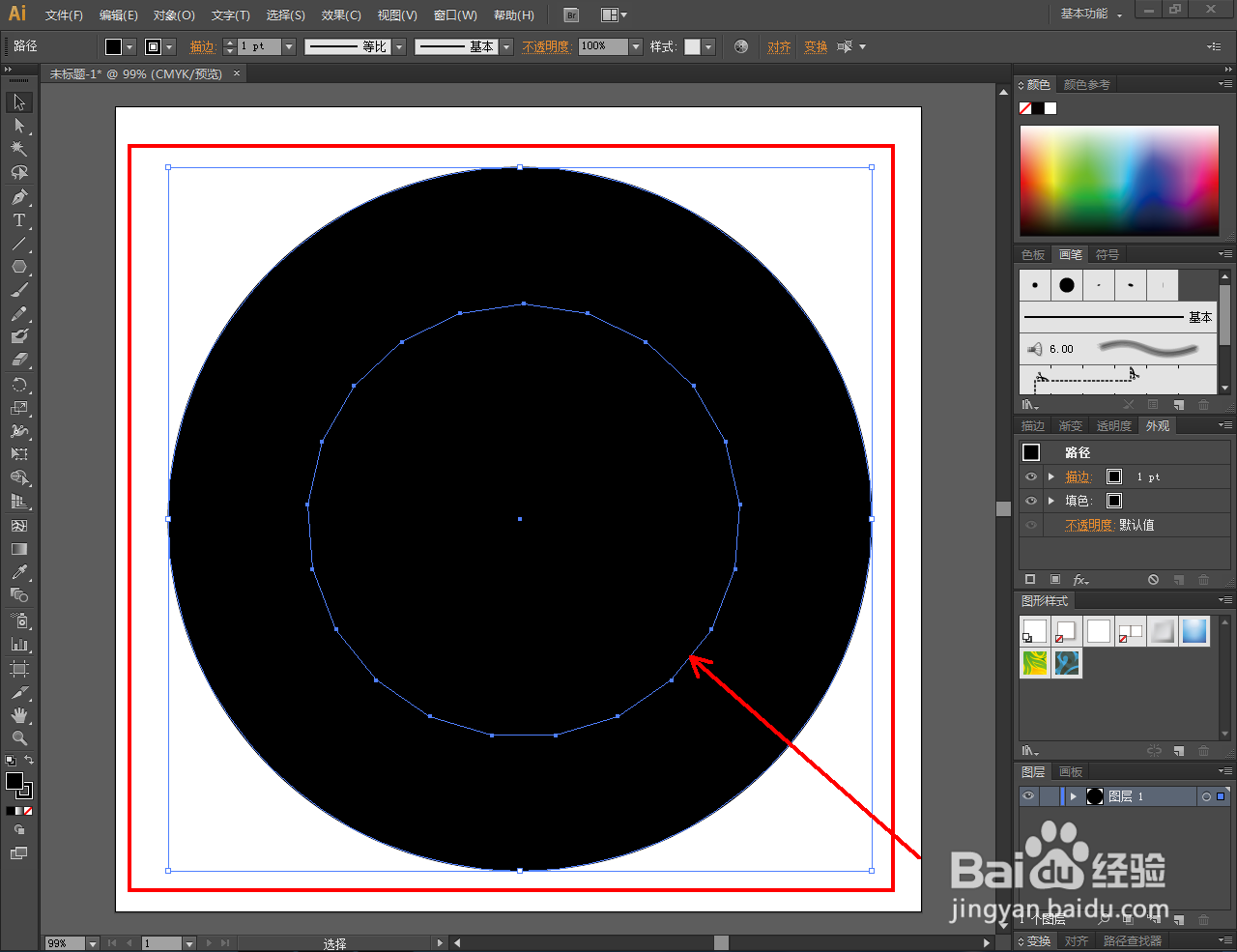
3、点击【多边形工具】,按图示设置绘制出一个二十一边形图案;
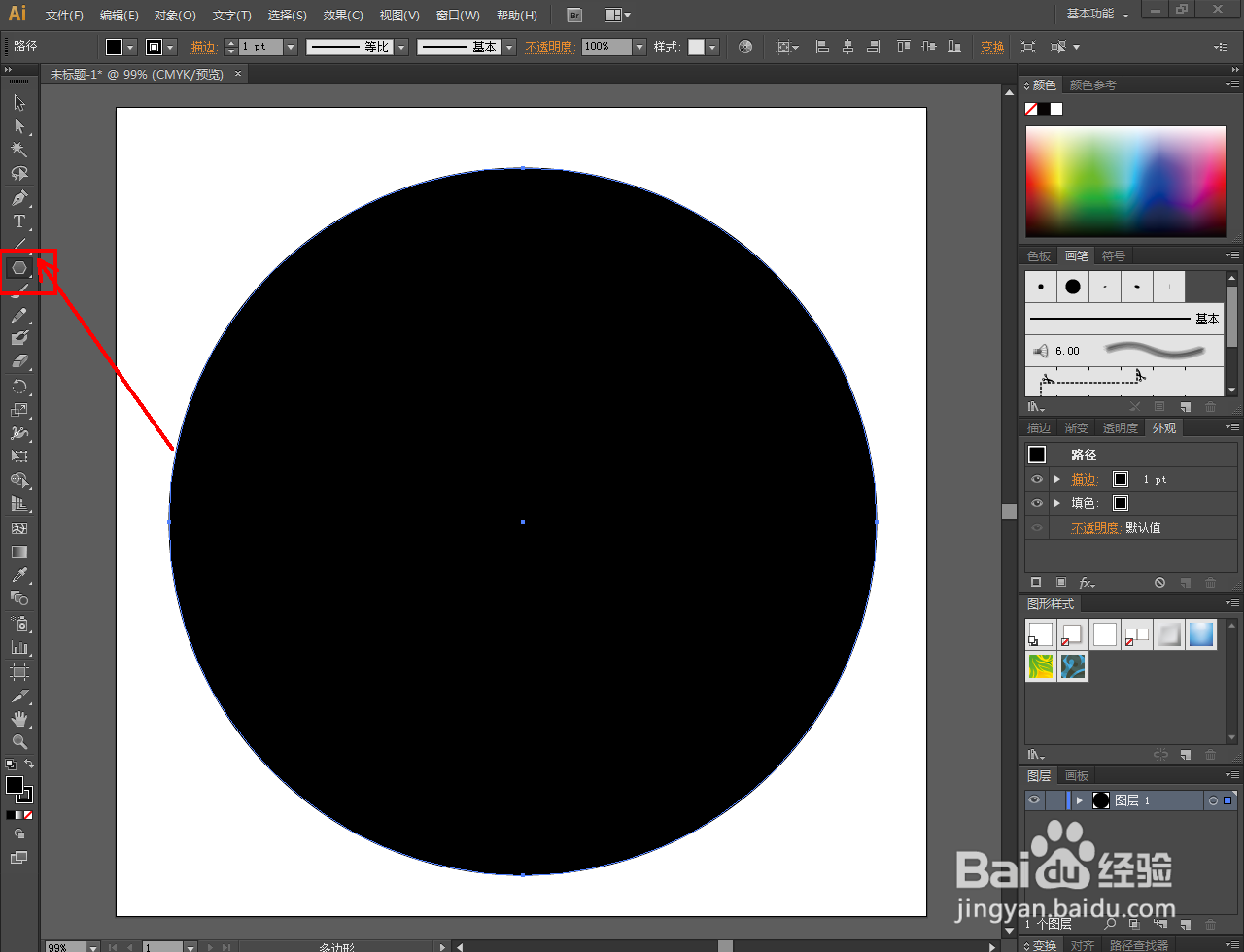
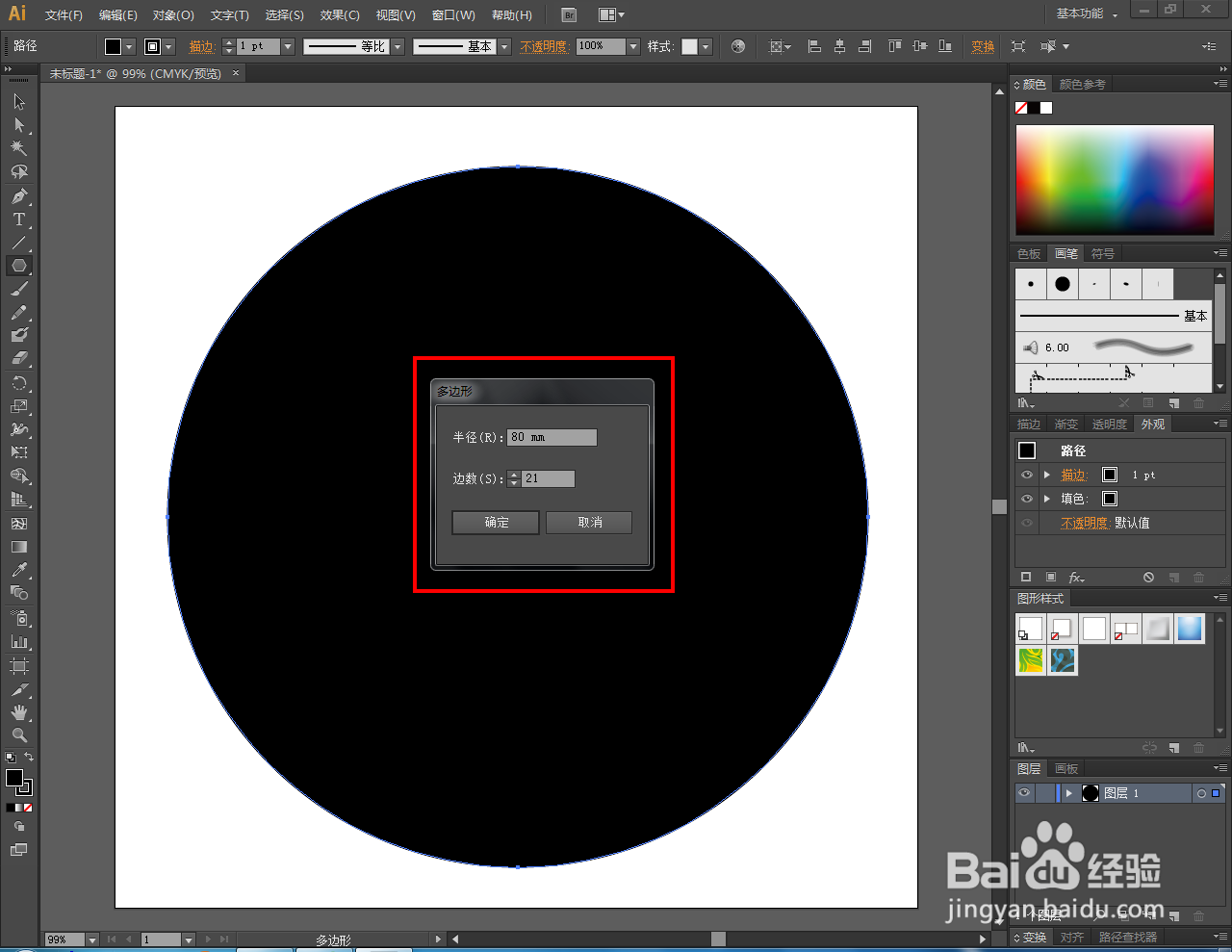
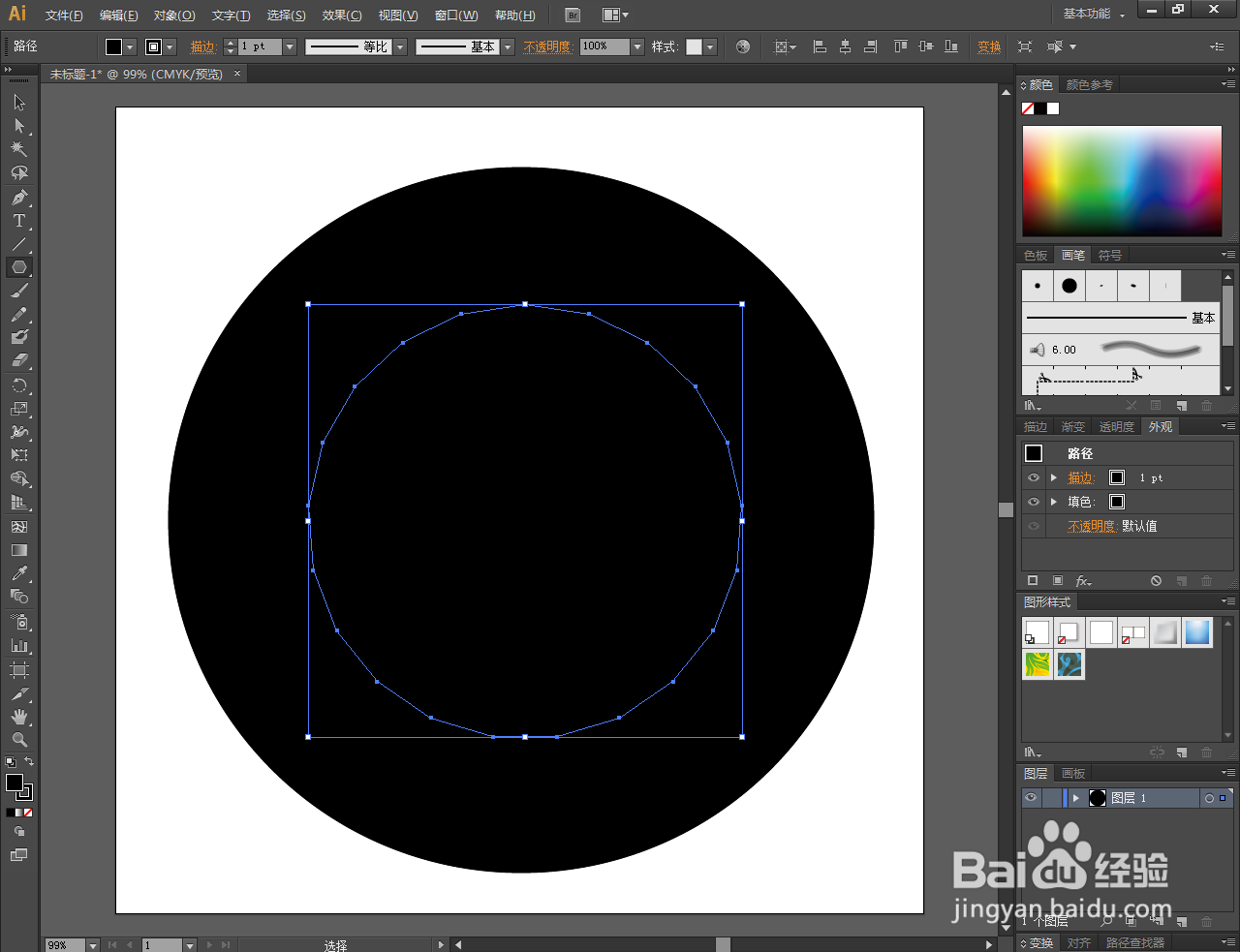
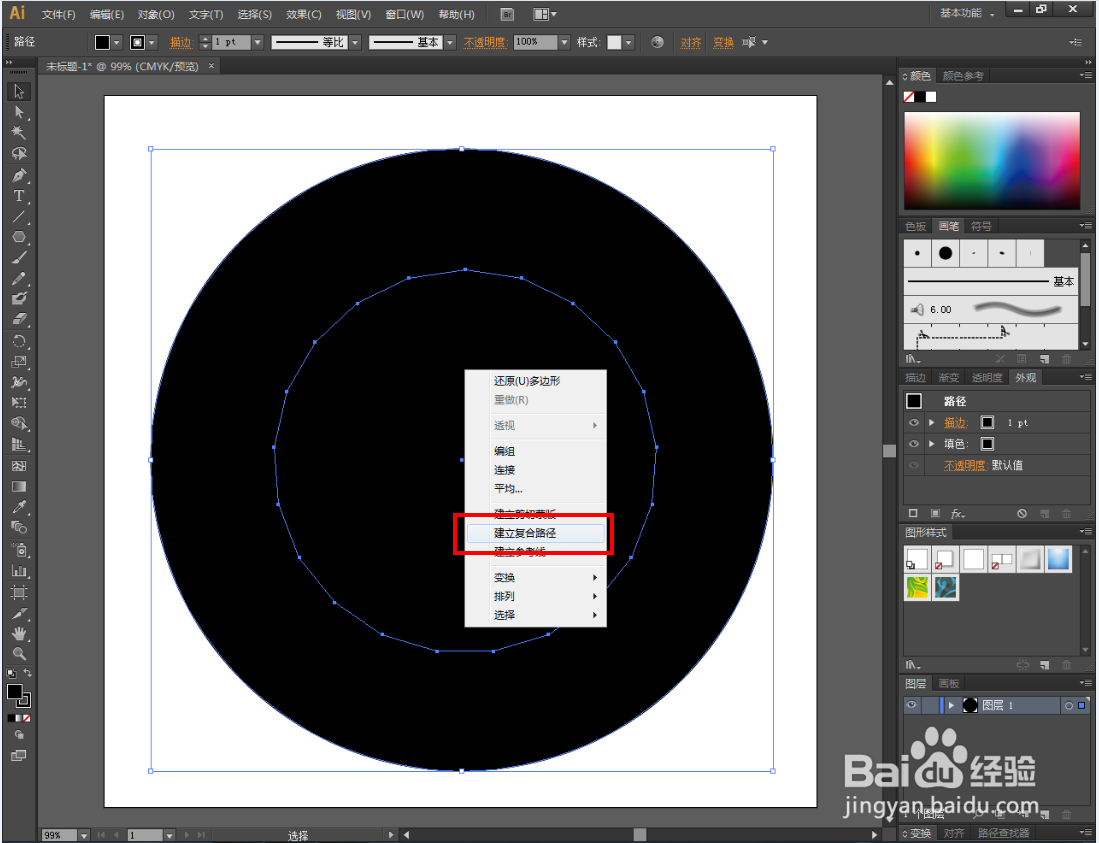
4、点击【选择工具】,同时选中圆形图案和二十一边形图案。点击鼠标右键-【建立复合路径】,将两图案路径进行结合;
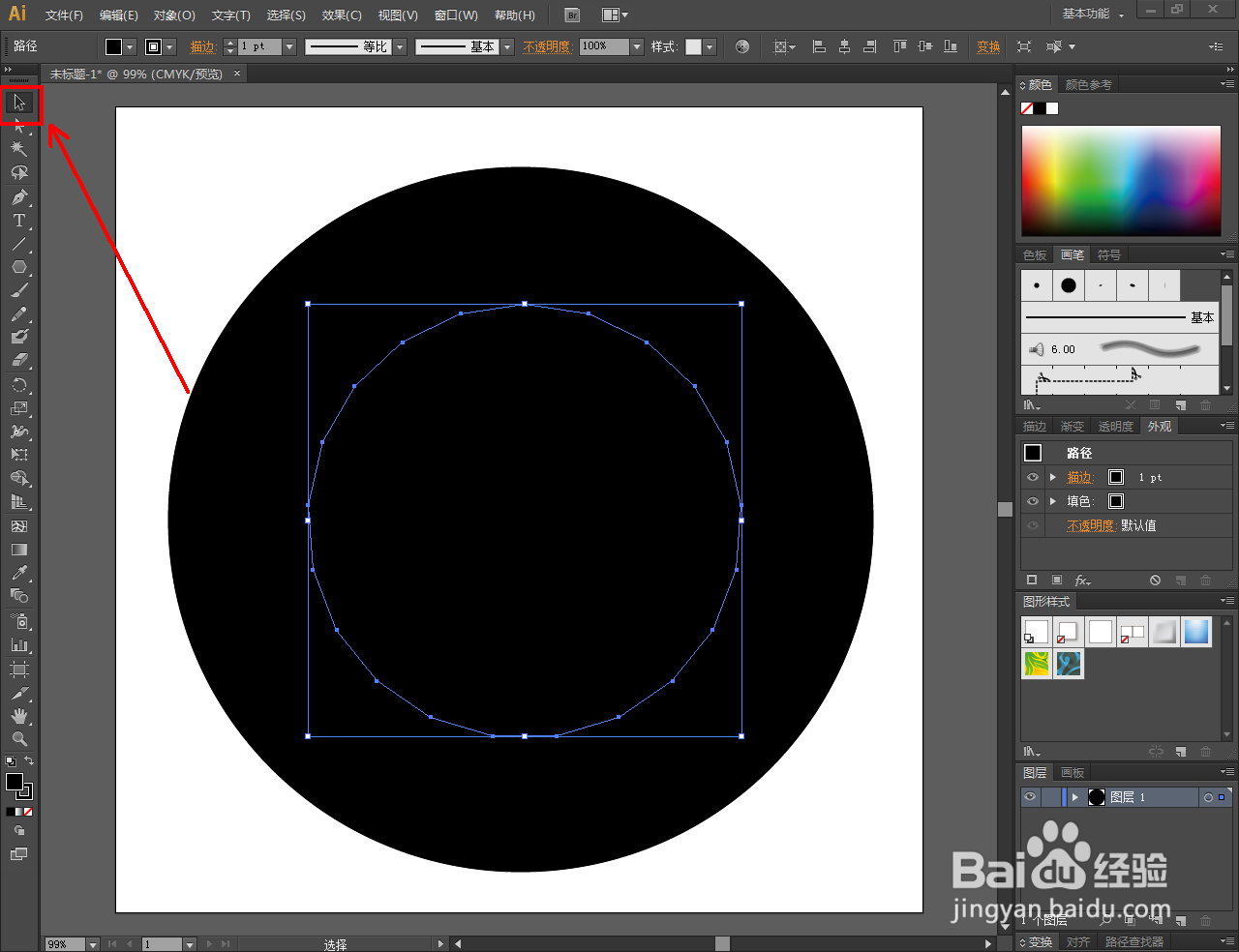
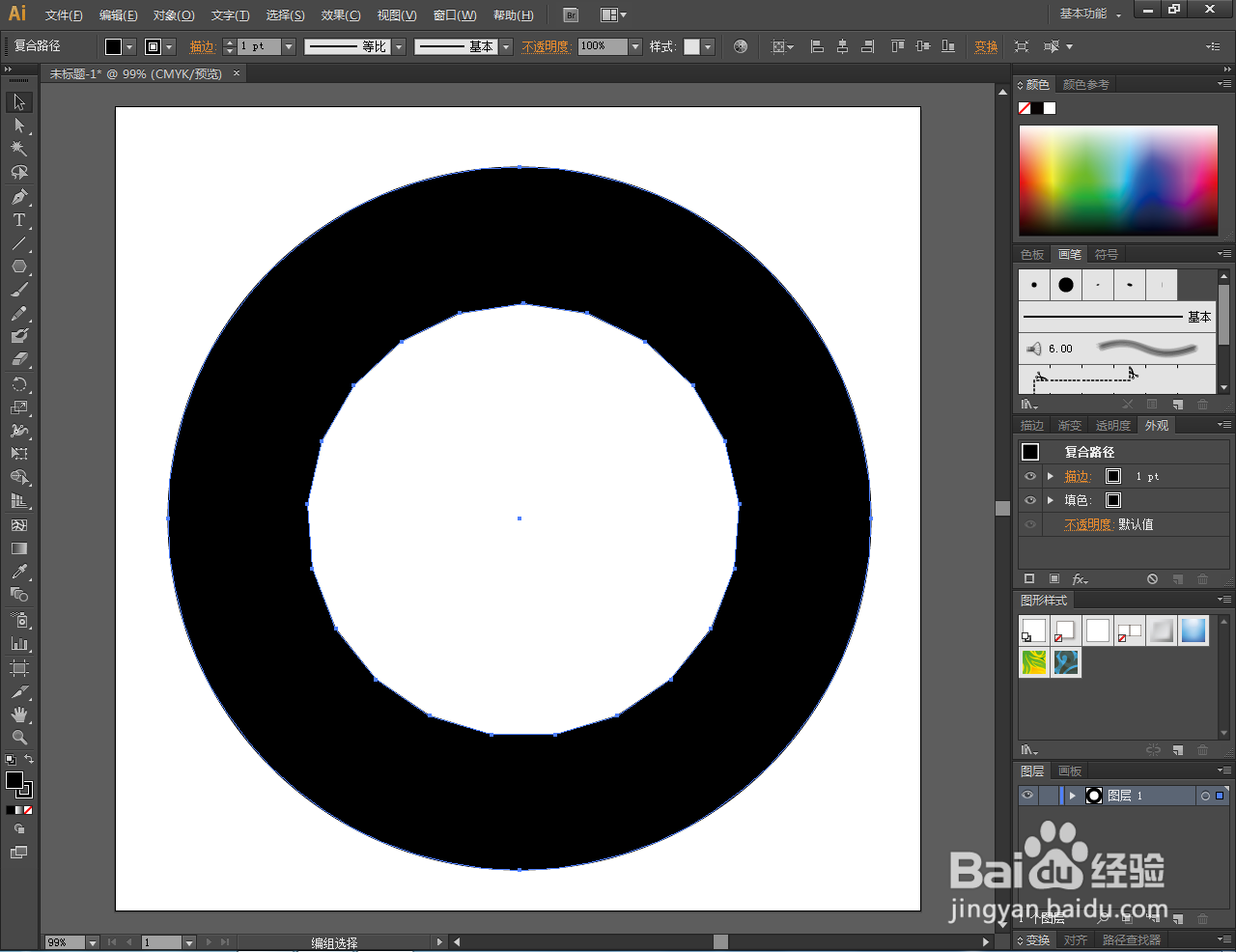
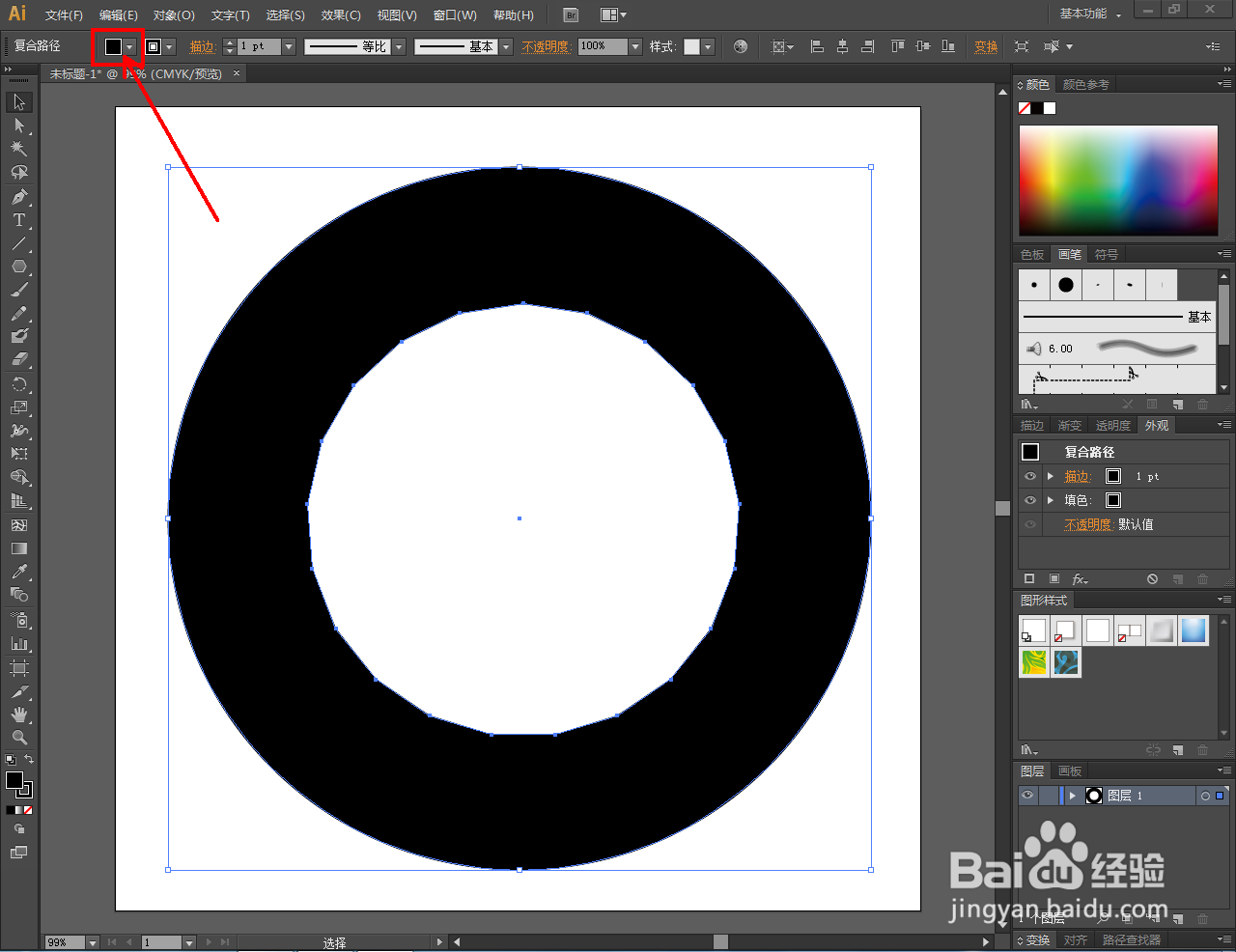
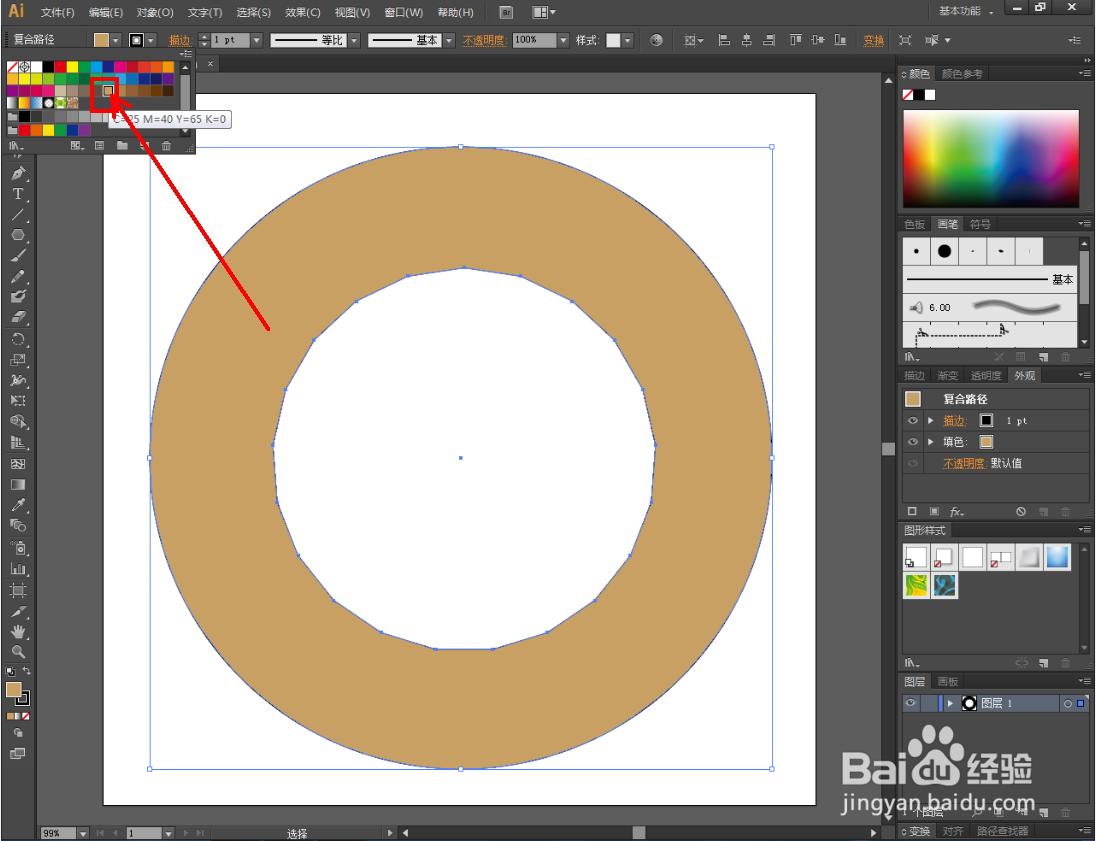
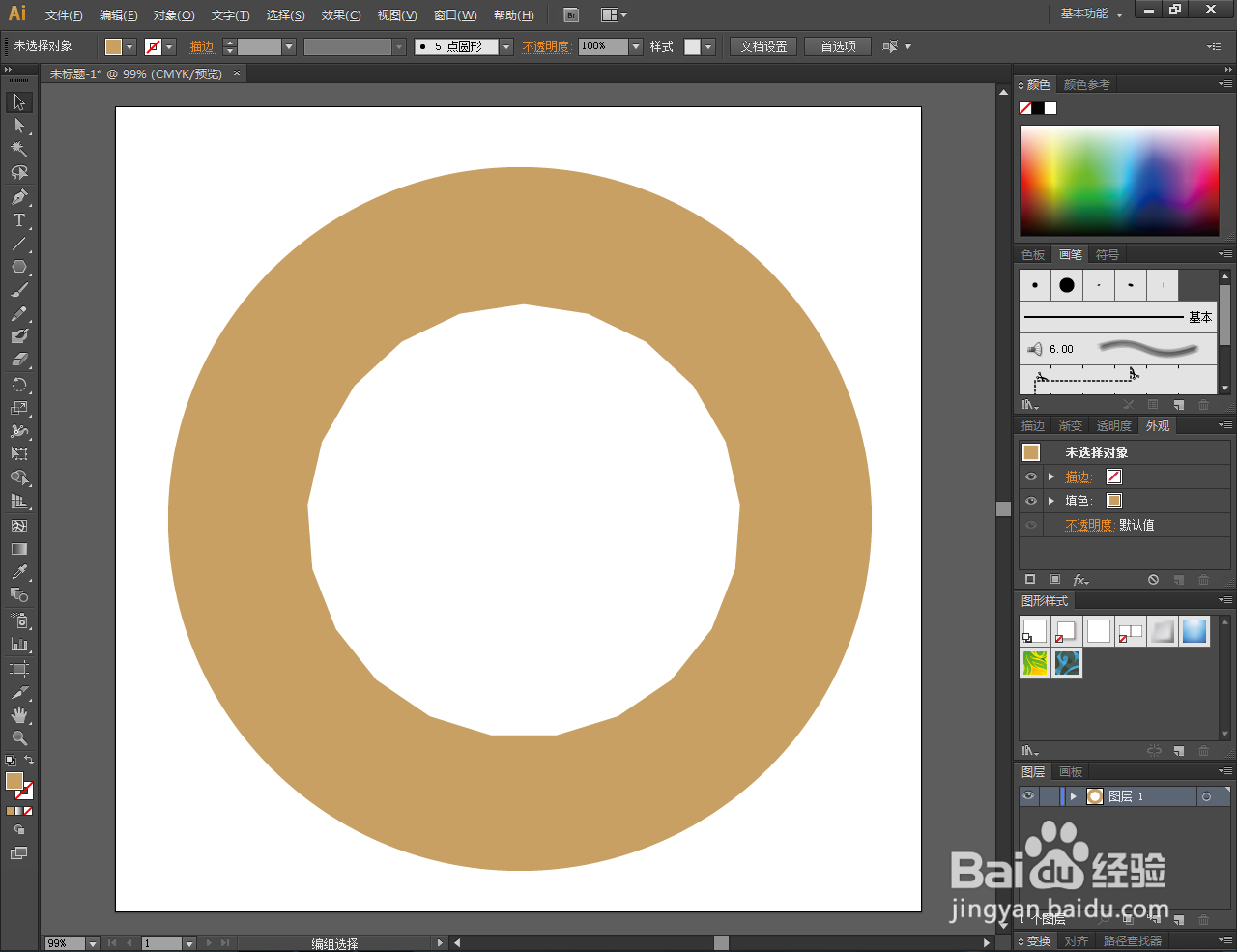
5、最后,点击【色板】,将图案设置为想要的颜色即可。这样我们的镂空二十一边形圆形图案就制作完成了。
时间:2026-04-30 17:33:05
1、打开Adobe Illustrator CS6软件,新建一个Ai文档;
2、点击【椭圆形工具】,按图示绘制一个圆形图案;
3、点击【多边形工具】,按图示设置绘制出一个二十一边形图案;
4、点击【选择工具】,同时选中圆形图案和二十一边形图案。点击鼠标右键-【建立复合路径】,将两图案路径进行结合;
5、最后,点击【色板】,将图案设置为想要的颜色即可。这样我们的镂空二十一边形圆形图案就制作完成了。
