1、 打开或新建任一文档,这里以文档“暑假语文.docx”为例,如下图所示:
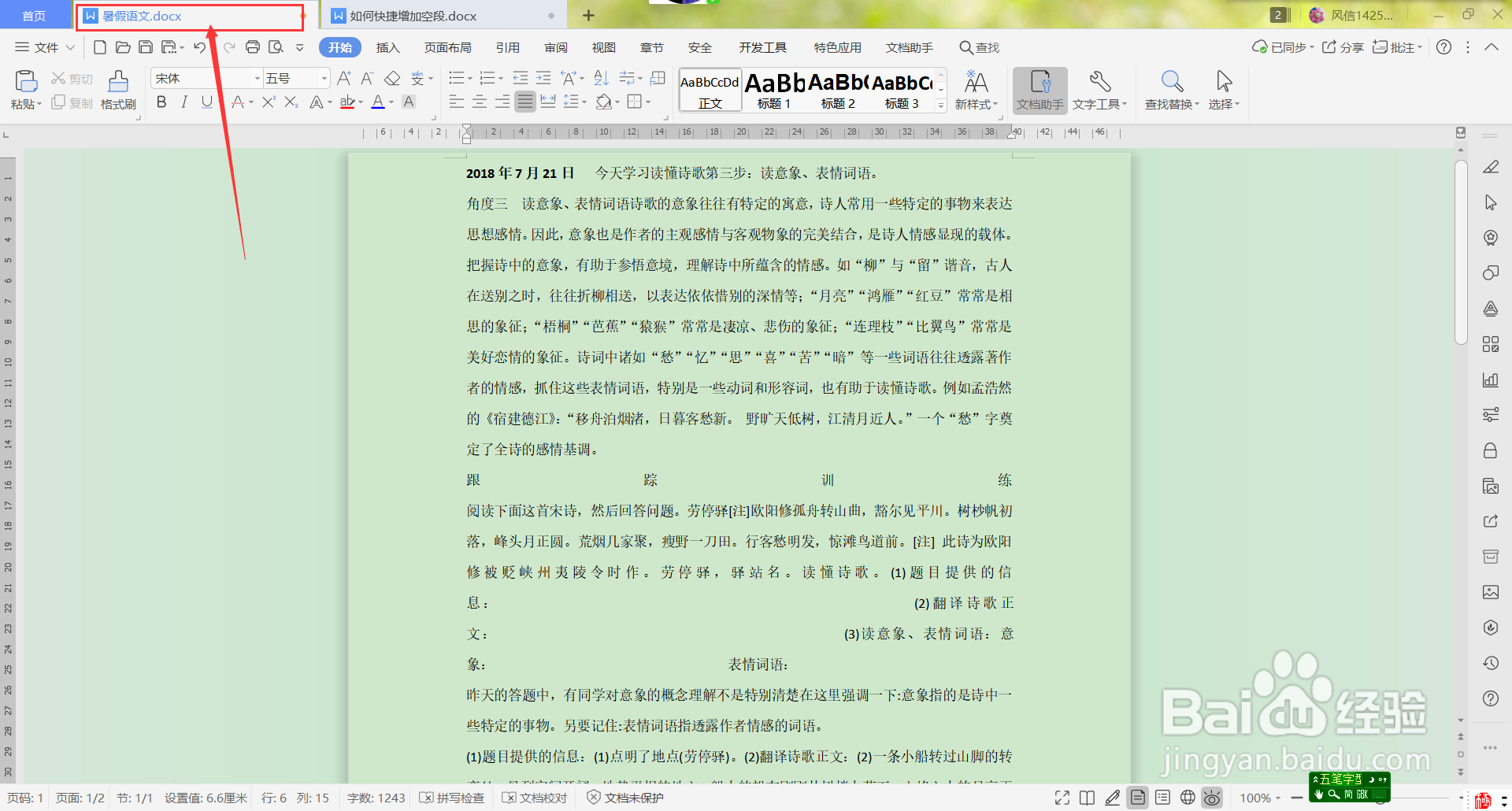
2、 从打开的文档内容来看,整篇文档内容由于没有进行段落排版,文章内容文字密密麻麻,看起来挺费力的,如下图所示:

3、 这时如果对段落进行分段展示,看起来就不会那么费力了。首先,当前编辑窗口的功能选择“开始”,如下图所示:
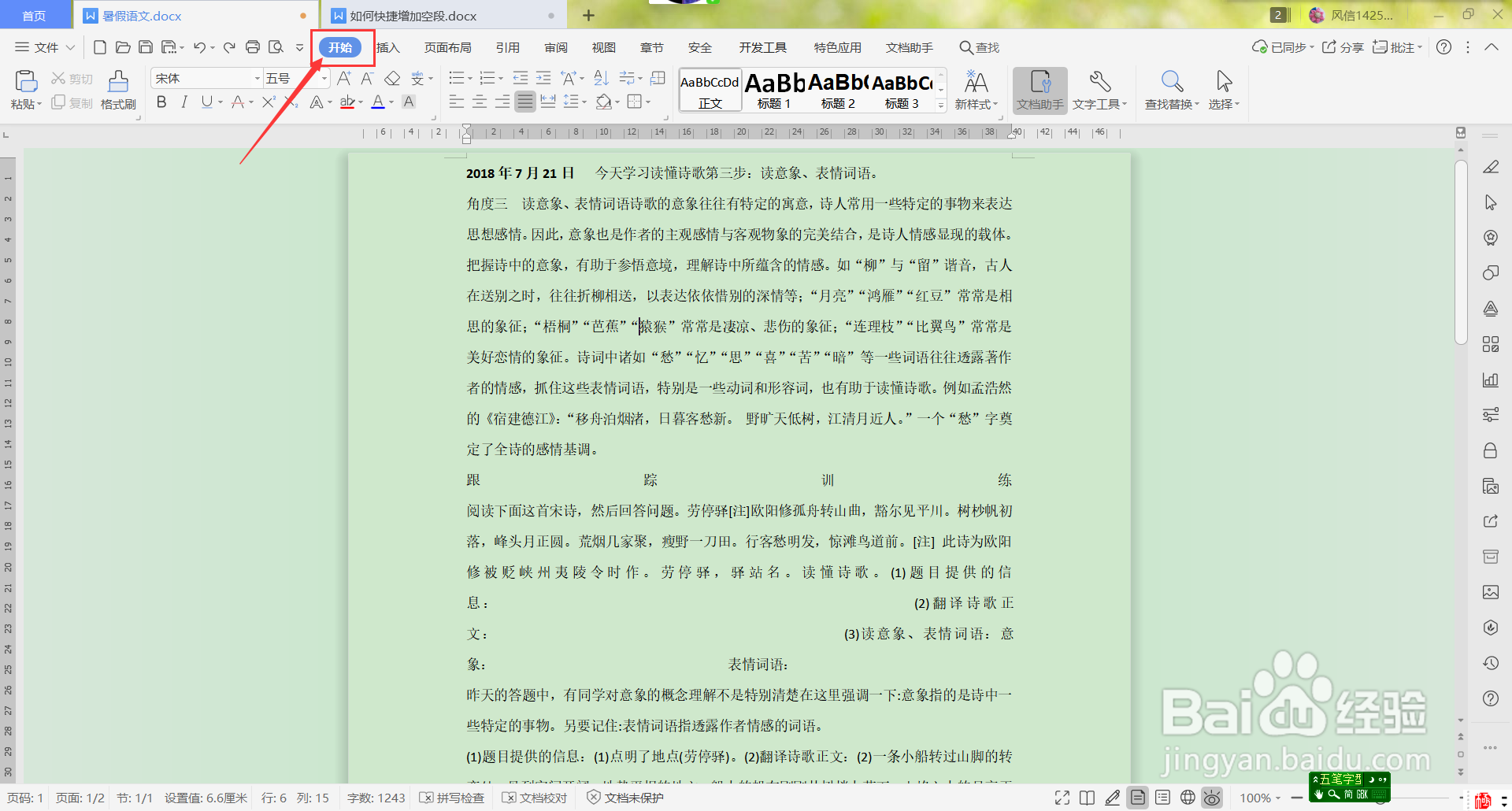
4、 在“开始”功能的常用命令中选择“文字工具”,如下图所示:

5、 鼠标单击“文字工具”,在下拉菜单命令中选择“增加空段”,如下图所示:
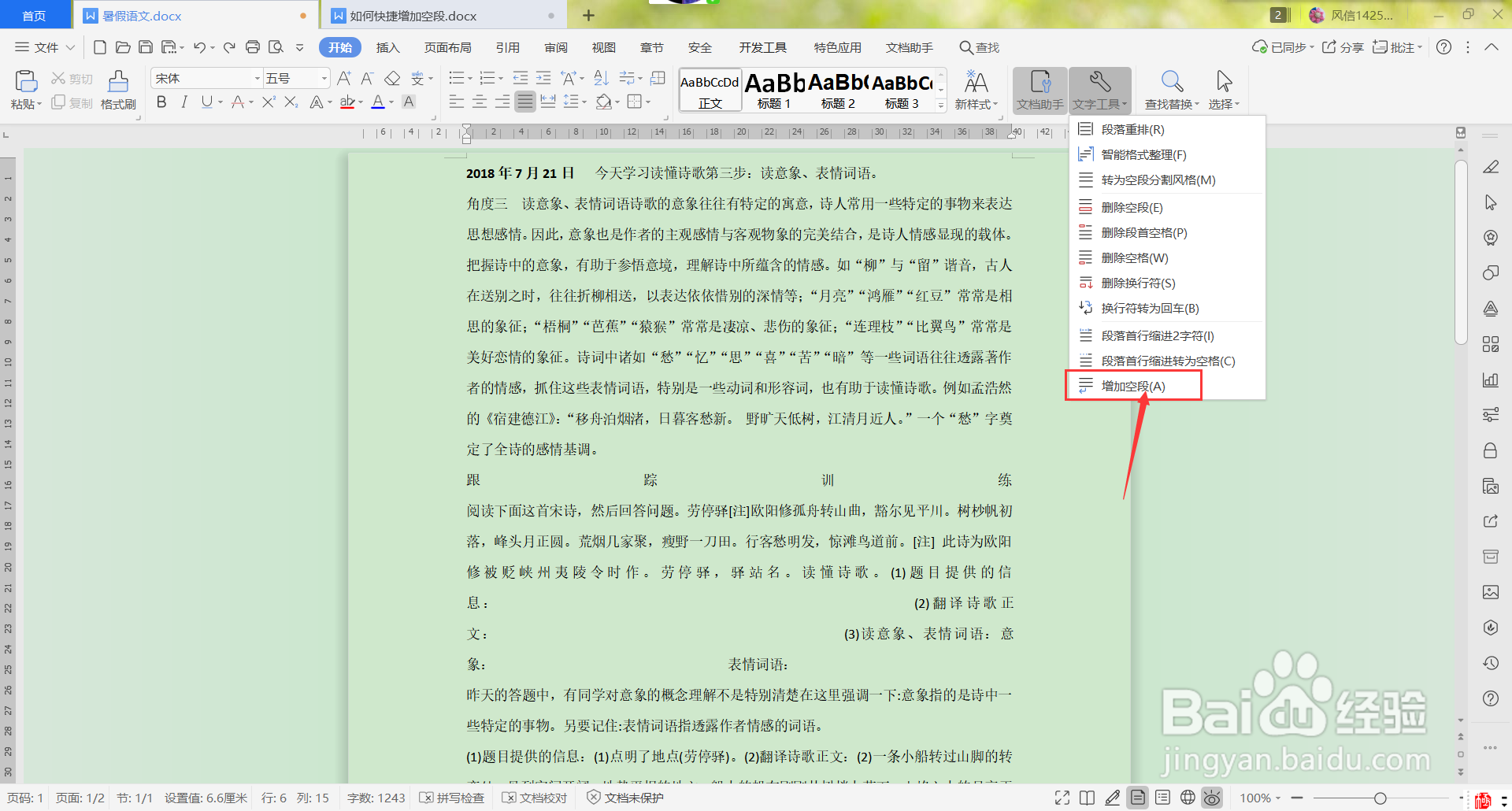
6、 鼠标单击“增加空段”,可以看到段与段之间所增加的空段,如下图所示:

7、此方法可以批量快捷对段落增加空段,是不是很方便了。
前面曾介绍过一篇增加空段的方法,大家可以去看经验《wps中如何将段落间的分隔设置为空段》。
