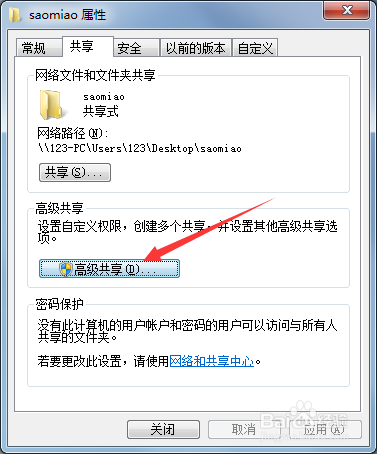
1、新建文件右击属性点击共享

2、选择分享的用户 点击添加Everyone

3、打开Everyone的读写权限,读写都打上对勾,点击完成

4、点击高级共享,读写权限打开,点击确定


5、点击进入网络和共享中心,点开家庭或工作网络,和公用网络,把如图显示的选项选择一下,


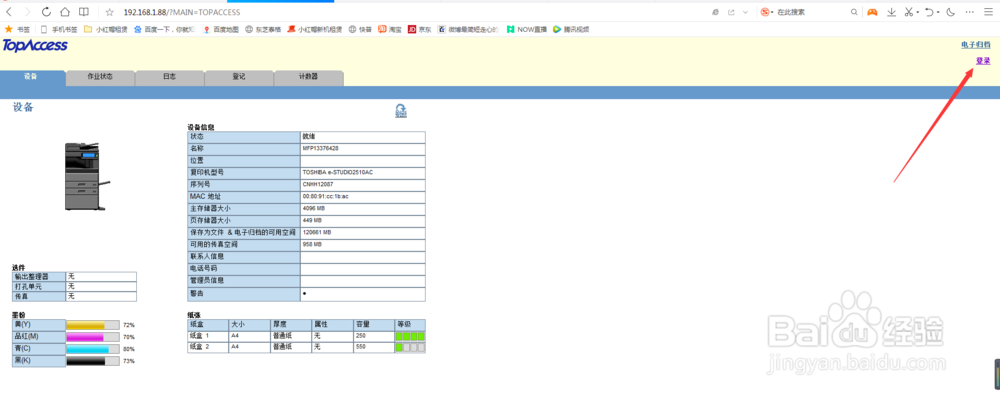
6、打开浏览器,输入复印机的ip地址,进入后台,点击登录,点击管理,如图保存即可。



7、点击复印机屏幕扫描选择文件夹选项,扫描至远端一即可完成流程。
时间:2026-04-25 04:22:30
1、新建文件右击属性点击共享
2、选择分享的用户 点击添加Everyone
3、打开Everyone的读写权限,读写都打上对勾,点击完成
4、点击高级共享,读写权限打开,点击确定
5、点击进入网络和共享中心,点开家庭或工作网络,和公用网络,把如图显示的选项选择一下,
6、打开浏览器,输入复印机的ip地址,进入后台,点击登录,点击管理,如图保存即可。
7、点击复印机屏幕扫描选择文件夹选项,扫描至远端一即可完成流程。
