1、打开程序,点击新建,弹出对话框,新建一个正方形的画布。

2、新建图层,点击矩形选框工具,在画布是框出一个矩形。
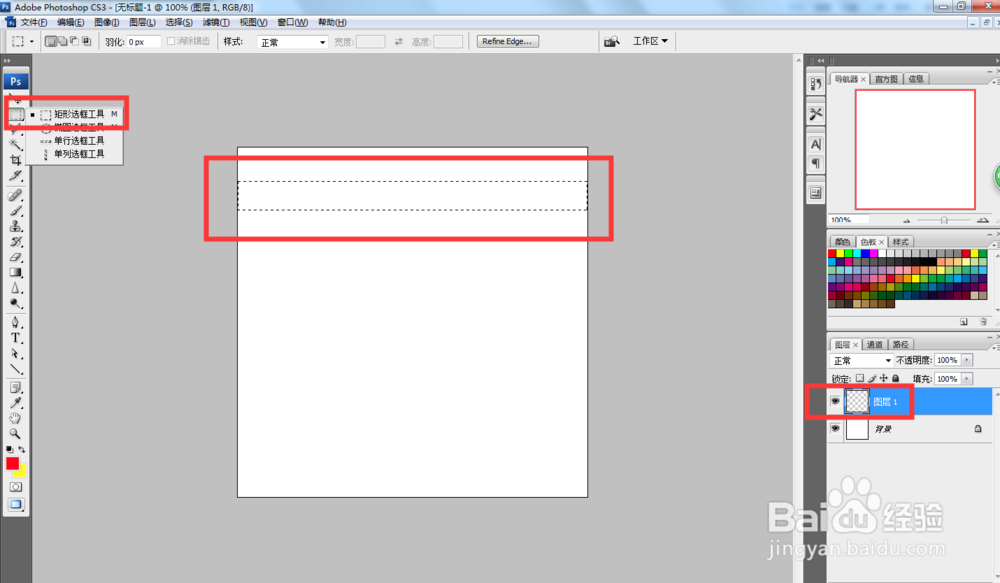
3、点击编辑,填充。

4、弹出对话框,选择相应的颜色,确定。

5、点击选择,取消选择。
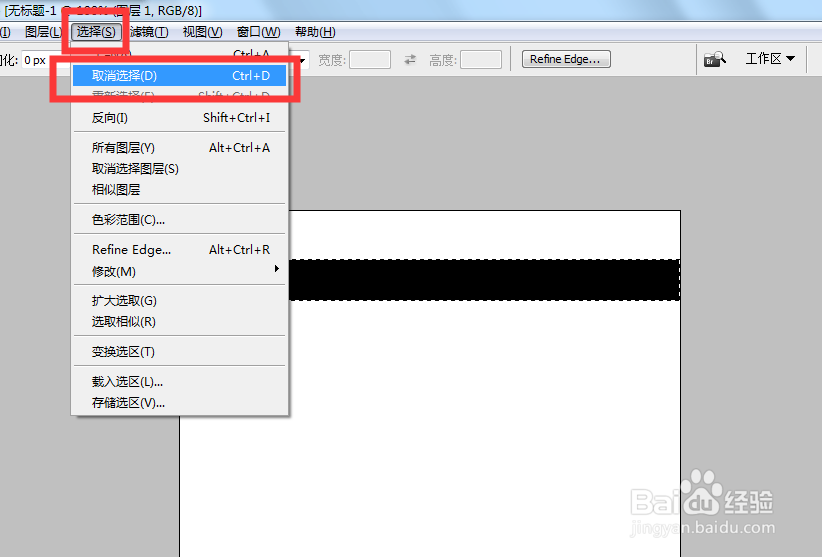
6、按键盘上的Alt键,再使用鼠标施动黑条,就可以复制并移到图像了。复制需要的同心圆个图并摆放好间距。

7、选中横条图层,右击,点击全并图层。

8、战鼓滤镜,扭曲,极坐标。
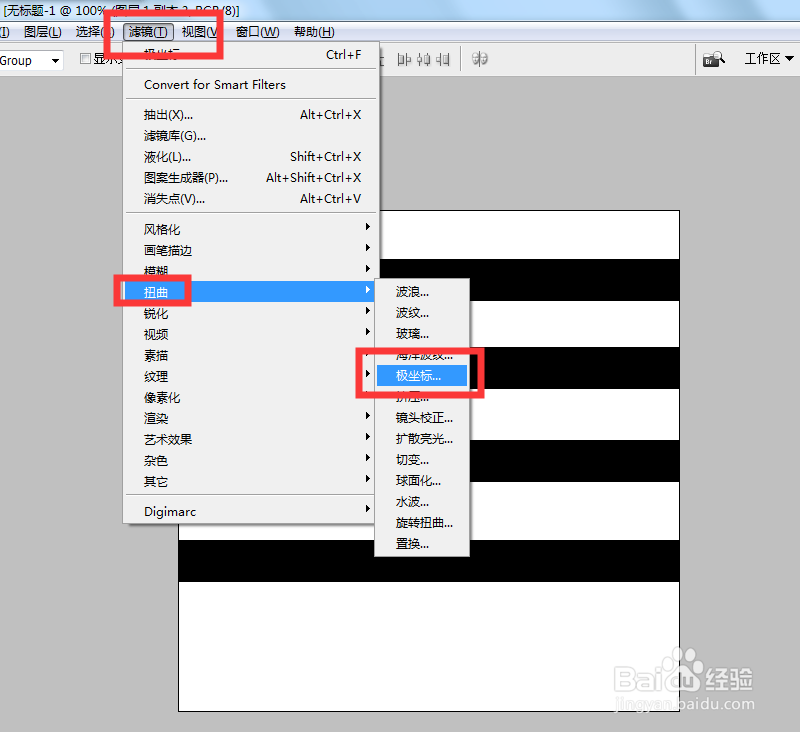
9、弹出对话框,点击平面坐标到极坐标,确定。

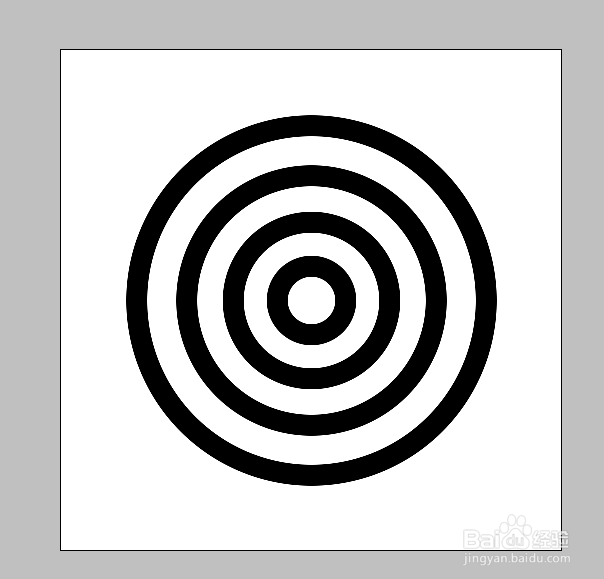
10、多个同心圆制作完成。
时间:2026-05-01 14:35:19
1、打开程序,点击新建,弹出对话框,新建一个正方形的画布。
2、新建图层,点击矩形选框工具,在画布是框出一个矩形。
3、点击编辑,填充。
4、弹出对话框,选择相应的颜色,确定。
5、点击选择,取消选择。
6、按键盘上的Alt键,再使用鼠标施动黑条,就可以复制并移到图像了。复制需要的同心圆个图并摆放好间距。
7、选中横条图层,右击,点击全并图层。
8、战鼓滤镜,扭曲,极坐标。
9、弹出对话框,点击平面坐标到极坐标,确定。
10、多个同心圆制作完成。
