Photoshop调出树林美女图片甜美的青绿色?

 时间:2026-02-14 03:27:48

1、首先我们先安装ps程序,方法为百度搜索Photoshop最新版本,在相应词条中找到程序的下载链接。

Photoshop调出树林美女图片甜美的青绿色?

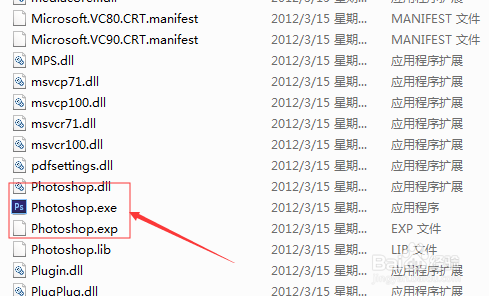
2、激活安装完毕后打开文件所在目录,找到程序的安装目录,在第一层目录中找到名为Photoshop.exe的文件,我们双击打开它。
Photoshop调出树林美女图片甜美的青绿色?

3、打开之后如下图,程序正在加载中,根据电脑配置不同,卡顿时间也不一样,期间不要进行任何操作,等待程序继续完成初始化。

Photoshop调出树林美女图片甜美的青绿色?

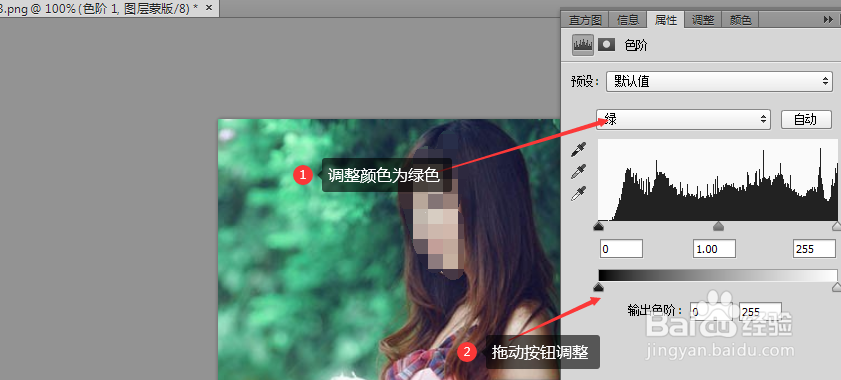
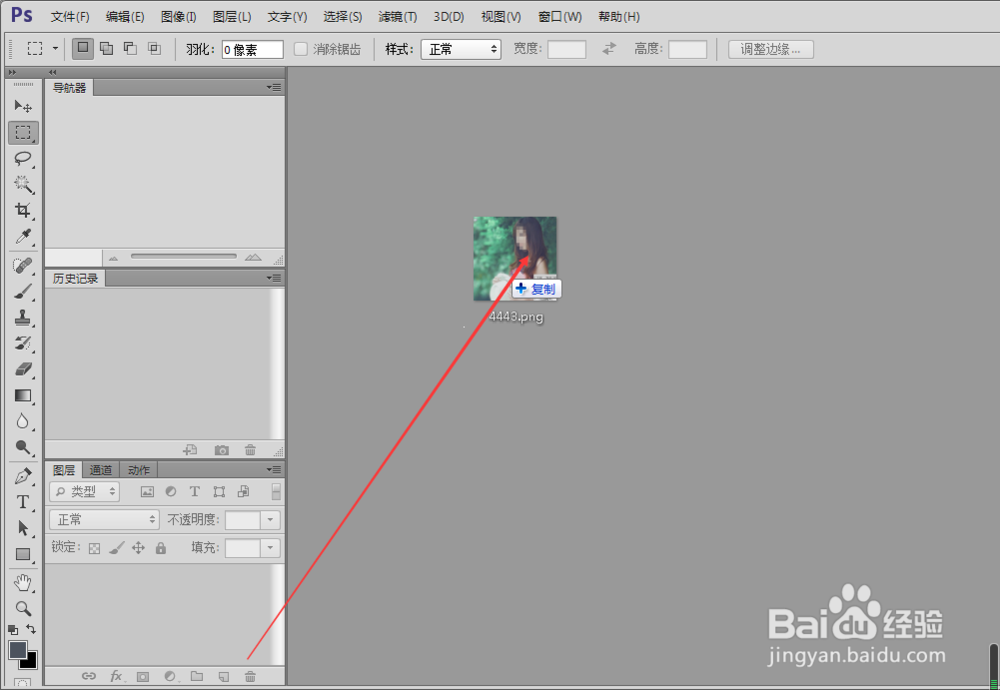
4、之后将我们的图像素材拖入ps,使用曲线调整图片,在曲线参数选中默认,第二行选中绿色,之后在下方的按钮进行拖动,调整至合适的大小。
Photoshop调出树林美女图片甜美的青绿色?

Photoshop调出树林美女图片甜美的青绿色?

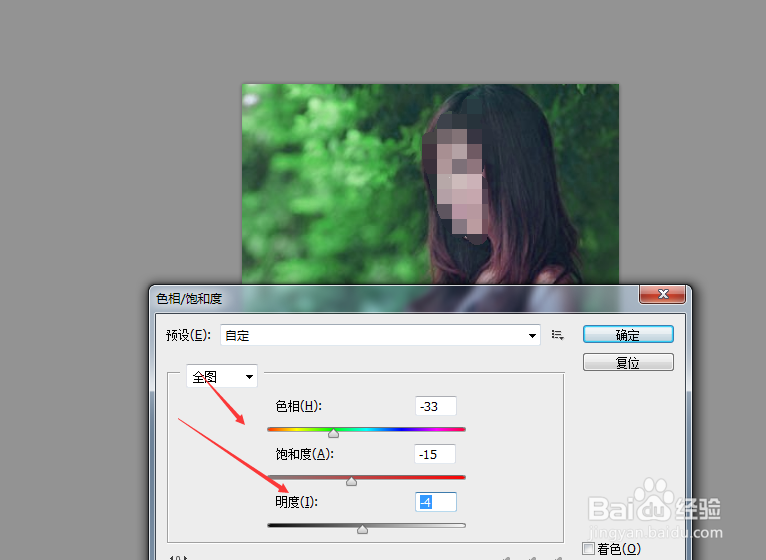
5、调整完成后合并图层,接着使用Ctrl+u进行颜色调整,调整完成之后如下图所示,如此就制作完成了,下图2为原图,图3为改图。
Photoshop调出树林美女图片甜美的青绿色?

Photoshop调出树林美女图片甜美的青绿色?

Photoshop调出树林美女图片甜美的青绿色?

1、1.下载安装ps。

2.将第一张图片素材拖入ps。

3.使用Ctrl+U调整颜色。

3.使用Ctrl+B调整曲线。

  • ps中选区运算的运用(矩形椭圆选区)
  • Photoshop中裁剪工具如何使用
  • ps中图片如何球面化
  • PS如何打造MBE风格笑脸插画?
  • PS如何制作简单的立体小爪印图标
  • 热门搜索
    中国旅游摄影网 平山县旅游 济南好玩的旅游景点 泰山旅游景点 去澳大利亚旅游签证 太原到海南旅游 湖南海外旅游有限公司 3月份国外旅游 贵州旅游攻略景点必去 栾川旅游网