1、新建一个PPT,点击“设计”选项卡,接着点击“设置背景格式”,选择“纯色填充”,设置背景颜色为黑色,如下图所示。

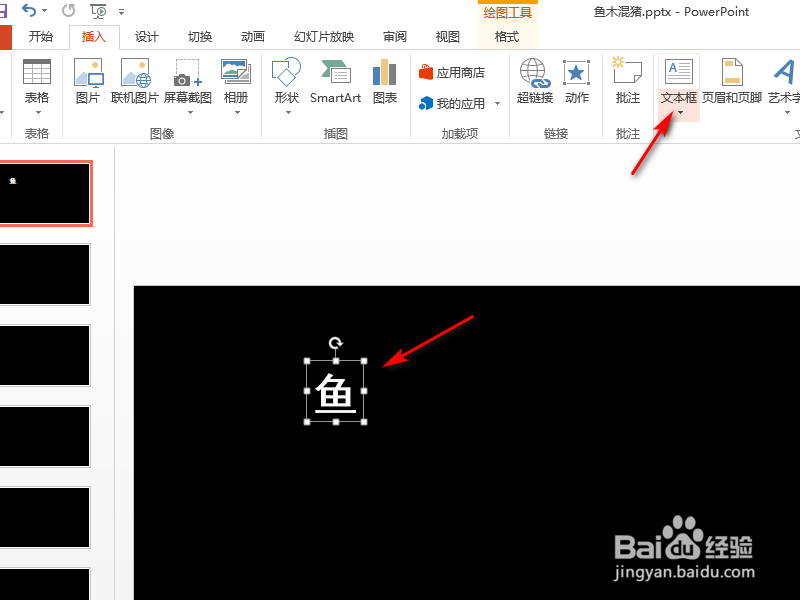
2、点击“插入”、“文本框”,通过文本框插入要出现在PPT中的文字,并设置字体、字号,将文字颜色设置为白色,如下图所示。
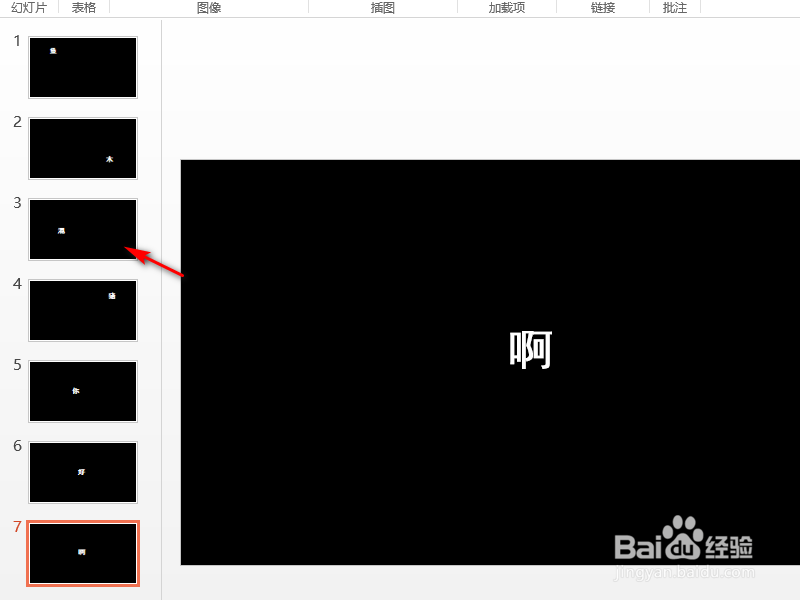
3、复制幻灯片,并调整每页幻灯片中的文字内容以及文字位置、大小等,如下图所示。
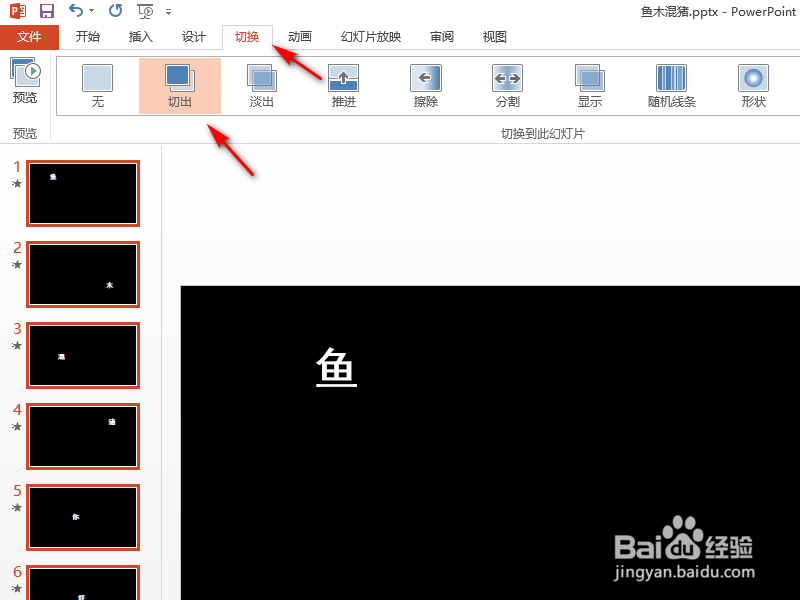
4、选择全部幻灯片,添加“切出”的幻灯片切换效果,如下图所示。
5、设置切换效果的持续时间,并勾选“设置自动换片时间”,将之设置为0.25,如下图所示,这样放映幻灯片就可以看到抖音上很火的快闪PPT了。

1、1.点击“设计”、“设置背景格式”、填充黑色;
2.插入文本框,设置文字为白色;
3.复制幻灯片,修改各页文字;
4.设置幻灯片切换效果为“切出”;
5.设置换片时间为0.25s,就做好了快闪PPT。
