iOS7电池图标怎么修改 iOS7电池图标美化

 时间:2026-02-16 02:35:41

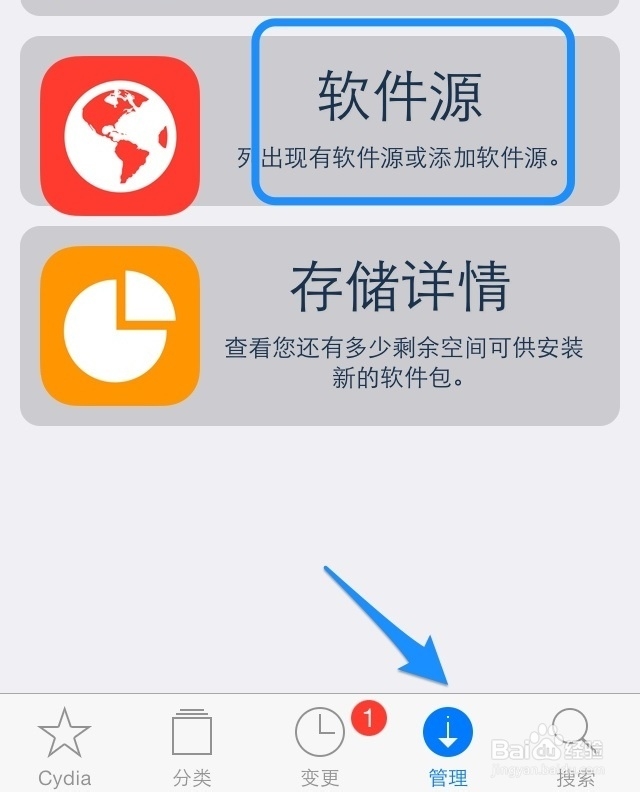
1、打开主屏上的 Cydia 以后,请点击底部的“管理”栏目,再点击“软件源”一栏,如图所示
iOS7电池图标怎么修改 iOS7电池图标美化

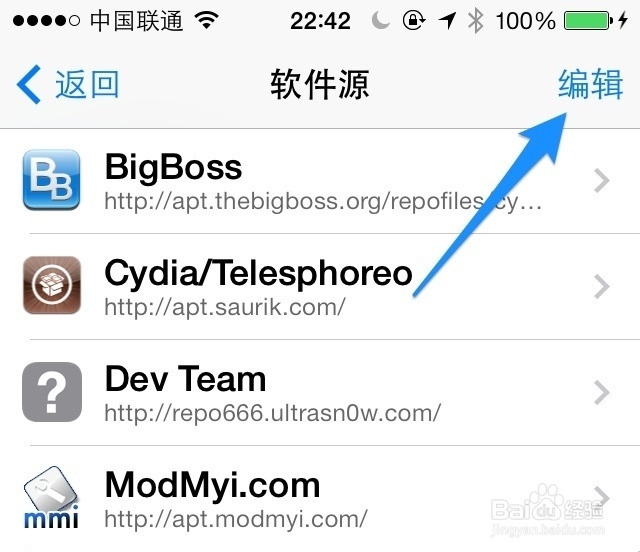
2、接下来请点击右上角的“编辑”按钮,如图所示

iOS7电池图标怎么修改 iOS7电池图标美化

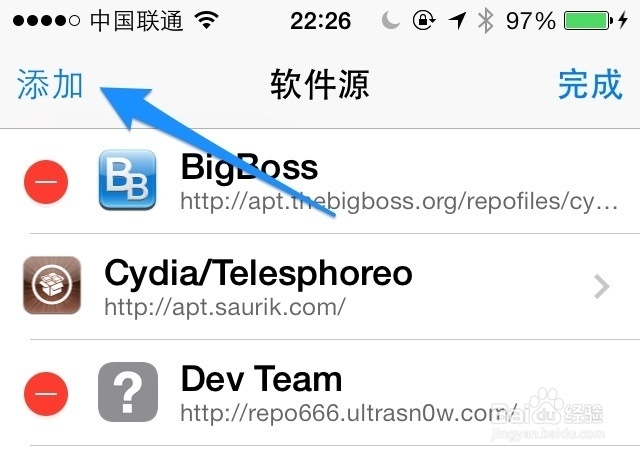
3、接着再点击“添加”按钮,如图所示

iOS7电池图标怎么修改 iOS7电池图标美化

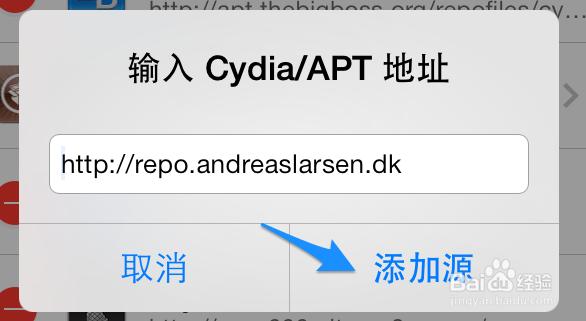
4、随后在添加软件源窗口中输入:http://repo.andreaslarsen.dk ,点击“添加源”按钮,如图所示
iOS7电池图标怎么修改 iOS7电池图标美化

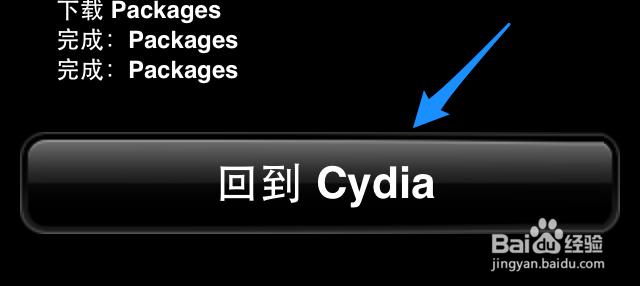
5、等待系统添加新的软件源,完成之后点击底部的“回到 Cydia”按钮,如图所示
iOS7电池图标怎么修改 iOS7电池图标美化

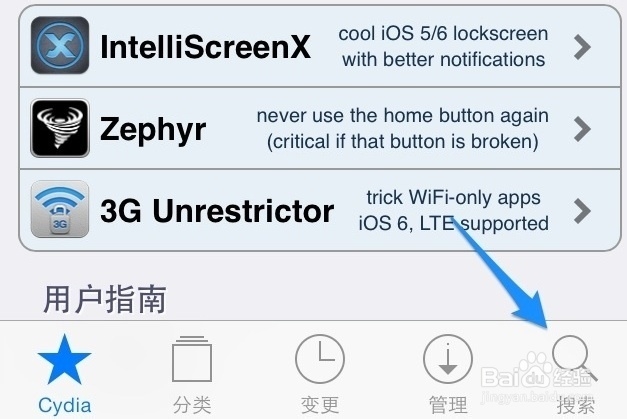
1、软件源安装好以后,接下来就是安装可以更换电量图标的插件了。返回 Cydia 的主界面,点击底部的“搜索”栏目,如图所示
iOS7电池图标怎么修改 iOS7电池图标美化

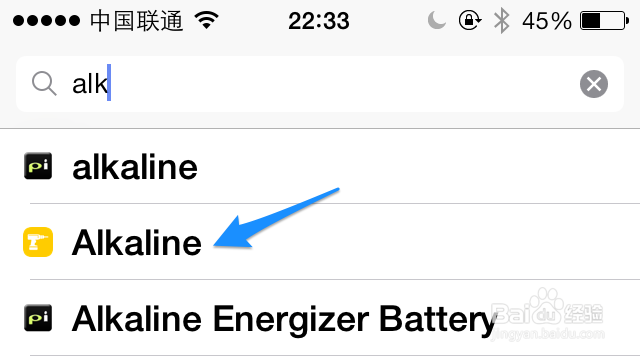
2、接下来在插件搜索框中输入 Alkaline 字样,直接点击列表中出现的插件就好,如图所示
iOS7电池图标怎么修改 iOS7电池图标美化

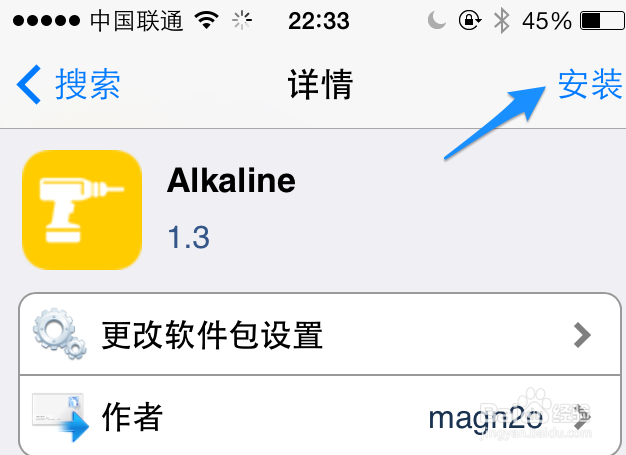
3、随后在插件的详情页面中点击右上角的“安装”按钮,如图所示

iOS7电池图标怎么修改 iOS7电池图标美化

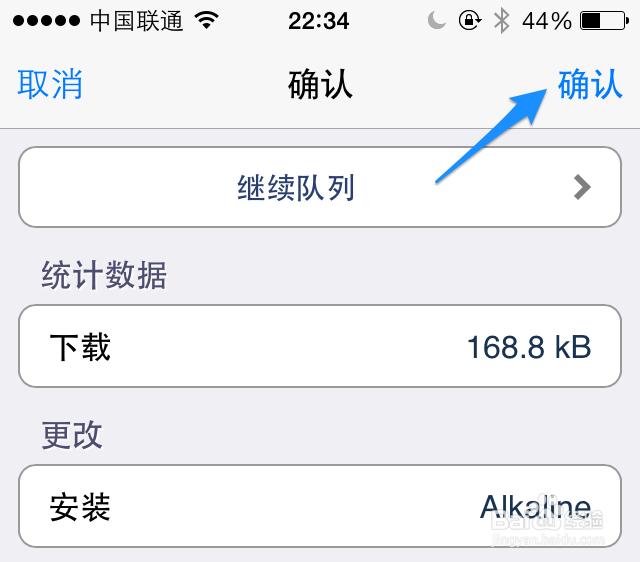
4、接着再点击右上角的“确认”按钮开始安装,如图所示

iOS7电池图标怎么修改 iOS7电池图标美化

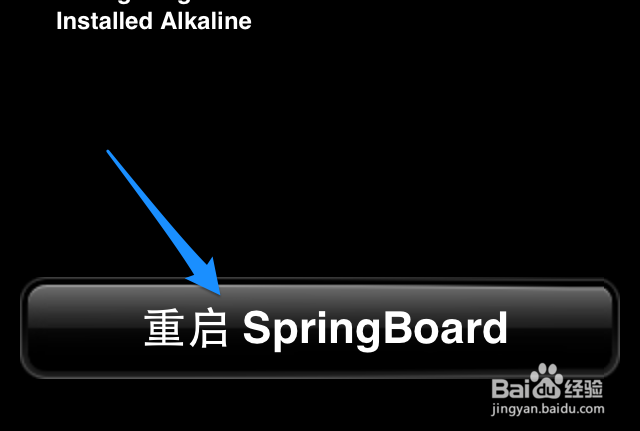
5、等待系统安装完成以后,点击底部的“重启 SpringBoard”按钮,如图所示
iOS7电池图标怎么修改 iOS7电池图标美化

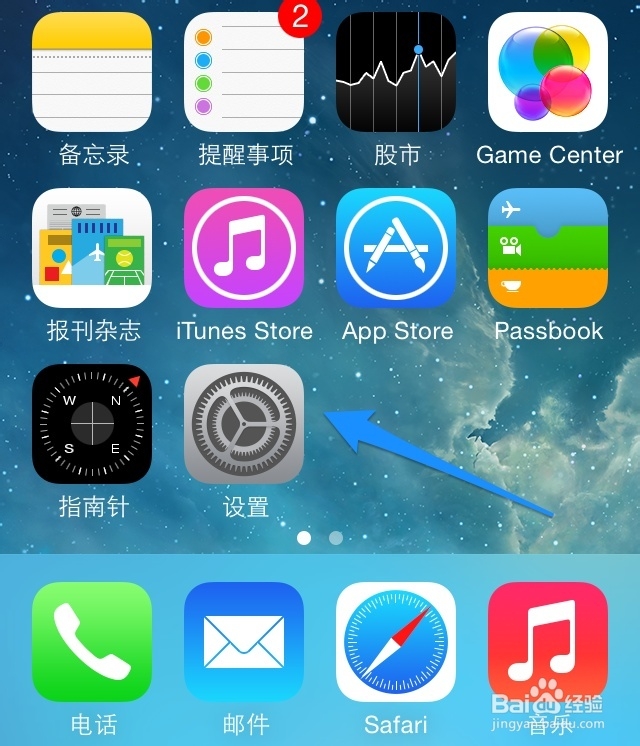
1、机器重启完成以后,打开主屏上的“设置”应用,如图所示

iOS7电池图标怎么修改 iOS7电池图标美化

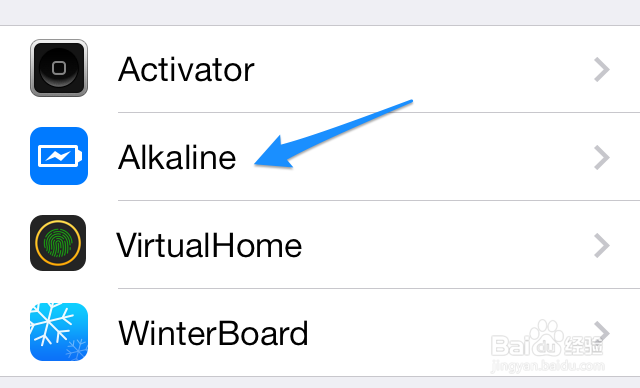
2、在设置列表中找到 Alkaline 一栏,点击进入,如图所示

iOS7电池图标怎么修改 iOS7电池图标美化

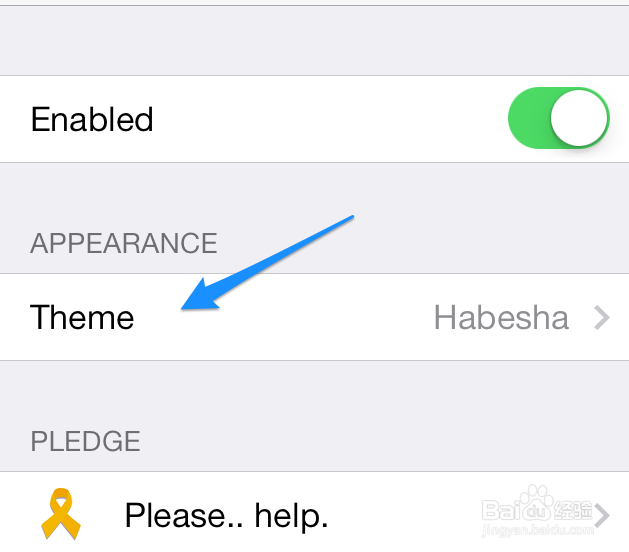
3、接着请点击 Theme 一栏,如图所示

iOS7电池图标怎么修改 iOS7电池图标美化

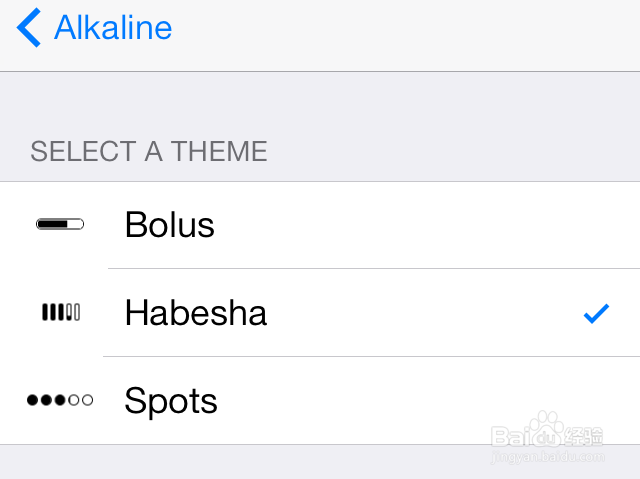
4、插件提供了三种电量显示图标,我这里选择的是竖形显示。选择好了电池图标以后,返回主屏时会自动注销系统,并使新图标生效,如图所示
iOS7电池图标怎么修改 iOS7电池图标美化

5、下图是我在更改了电池图标以后的显示效果。

iOS7电池图标怎么修改 iOS7电池图标美化

  • 苹果7电池百分比,iPhone7电量显示怎么设置
  • iphone11pro max怎么删除软件
  • iphone13pro怎样开启屏幕浅色模式
  • 教你iPhone 6s手机如何开启提示从不显示预览。
  • 苹果iphone刘海屏壁纸怎么设置#校园分享#
  • 热门搜索
    石家庄旅游网 七月份适合去哪旅游 中国旅游摄影网 荣县大佛文化旅游节 杭州的旅游景点 大连旅游职业学校 贵州旅游攻略景点必去 自然旅游景点 疯狂旅游团台词 厦门岛内旅游景点