1、点击打开优酷视频软件

2、点击右下角“我的”选项(图片中圈红的部分)

3、接着点击设置功能(图片中圈红的部分)

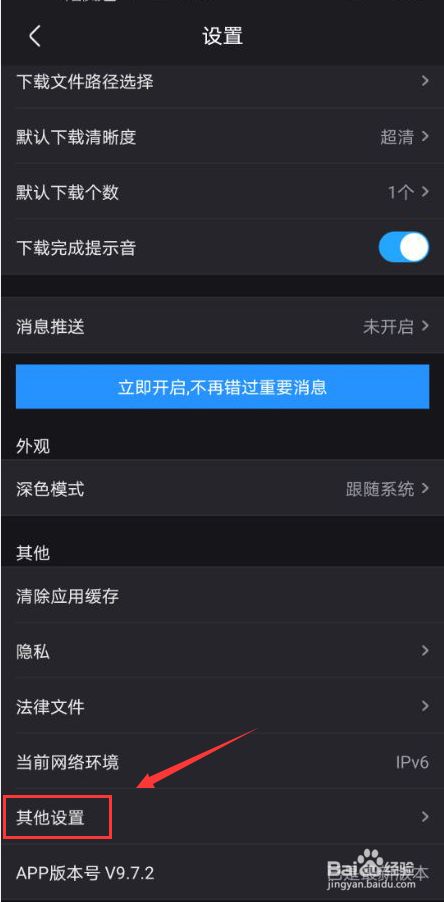
4、然后点击其他设置选项(图片中圈红的部分)
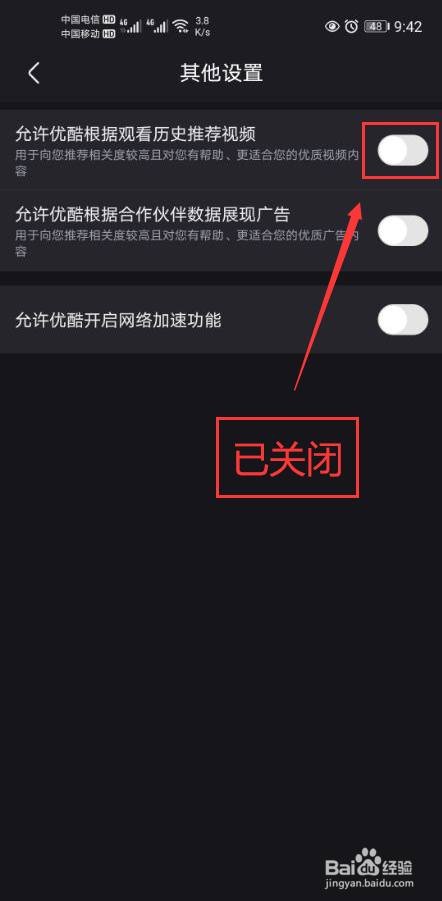
5、点击关闭根据观看历史推荐视频功能按钮(图片中圈红的部分)

6、点击关闭后,系统会自动保存设置,之后退出设置功能就可以了(图片中圈红的部分)
时间:2026-04-23 21:05:26
1、点击打开优酷视频软件
2、点击右下角“我的”选项(图片中圈红的部分)
3、接着点击设置功能(图片中圈红的部分)
4、然后点击其他设置选项(图片中圈红的部分)
5、点击关闭根据观看历史推荐视频功能按钮(图片中圈红的部分)
6、点击关闭后,系统会自动保存设置,之后退出设置功能就可以了(图片中圈红的部分)
