文件夹无法删除已在另一程序打开

 时间:2024-10-13 02:14:42

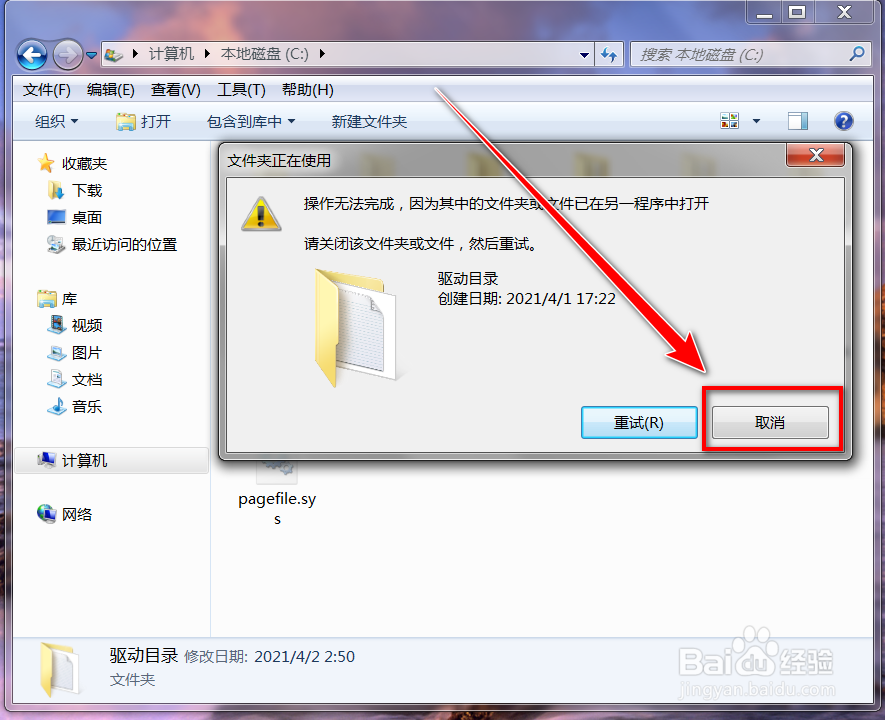
1、在提示框中,点击“取消”按钮。

文件夹无法删除已在另一程序打开

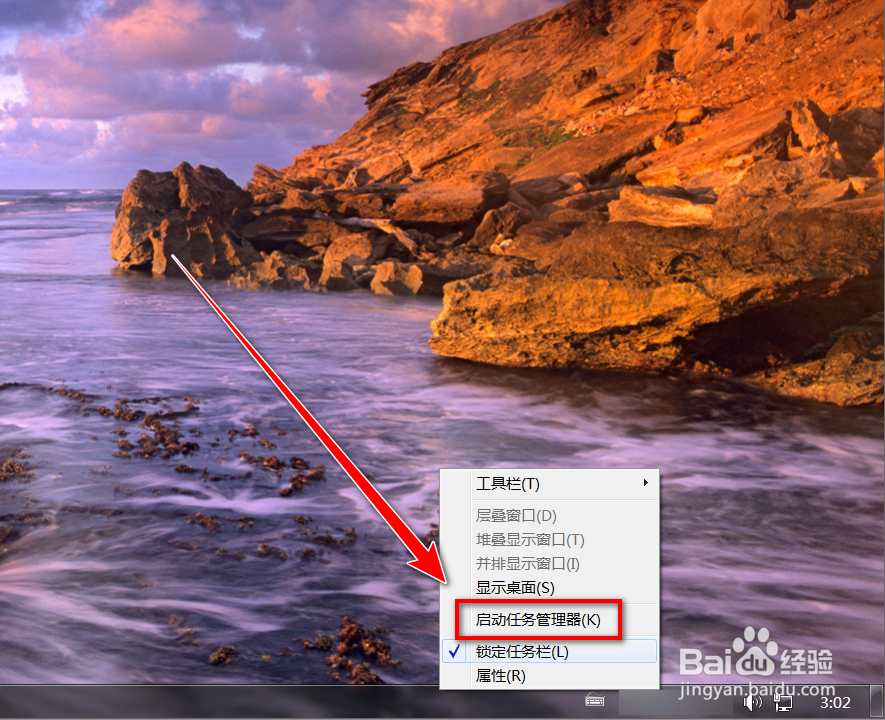
2、用鼠标右键点击任务栏。

文件夹无法删除已在另一程序打开

3、在右键菜单中,点击“启动任务管理器”。

文件夹无法删除已在另一程序打开

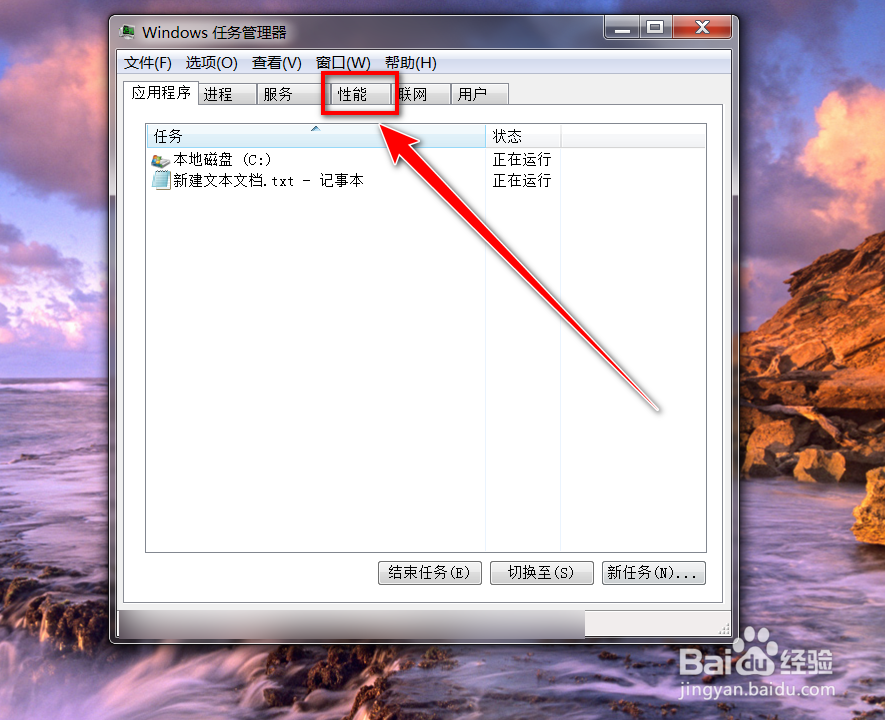
4、在“任务管理器”的窗口里,点击“性能”选项卡。

文件夹无法删除已在另一程序打开

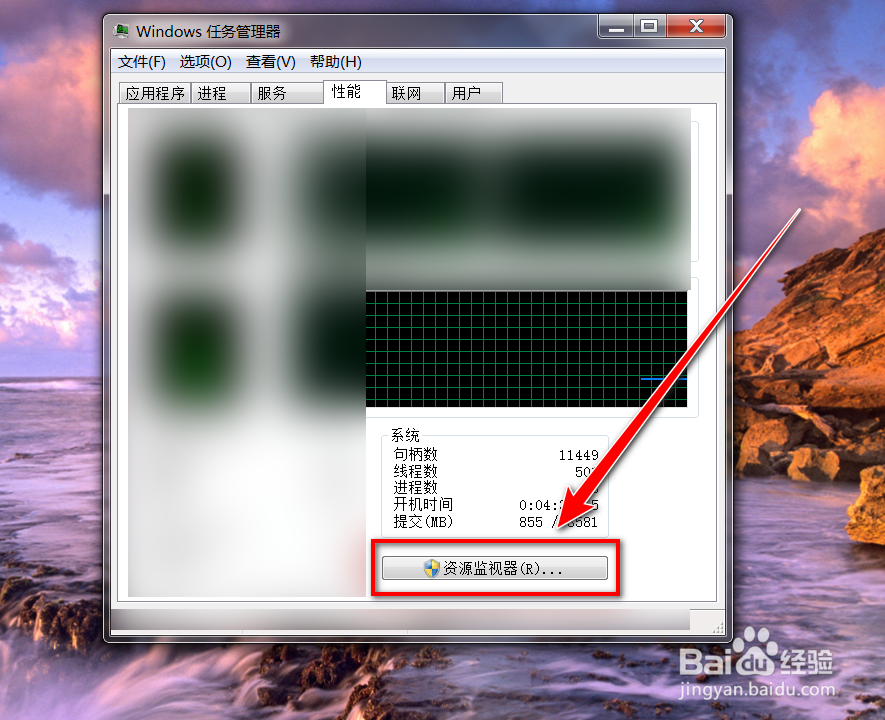
5、在“性能”选项卡下,点击“资源监视器”按钮。

文件夹无法删除已在另一程序打开

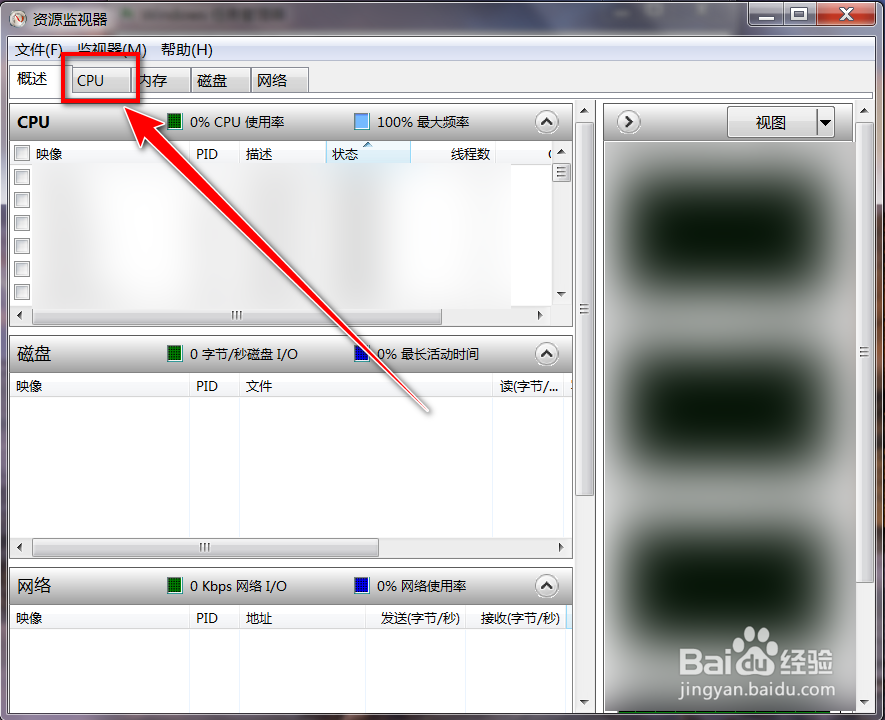
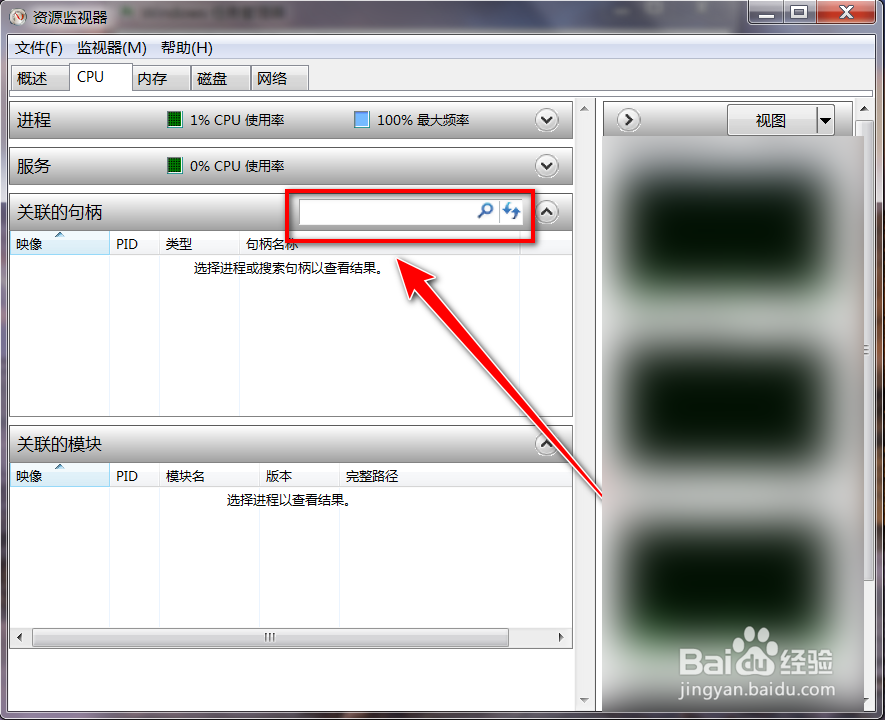
6、在“资源监视器”的窗口里,点击“CPU”选项卡。

文件夹无法删除已在另一程序打开

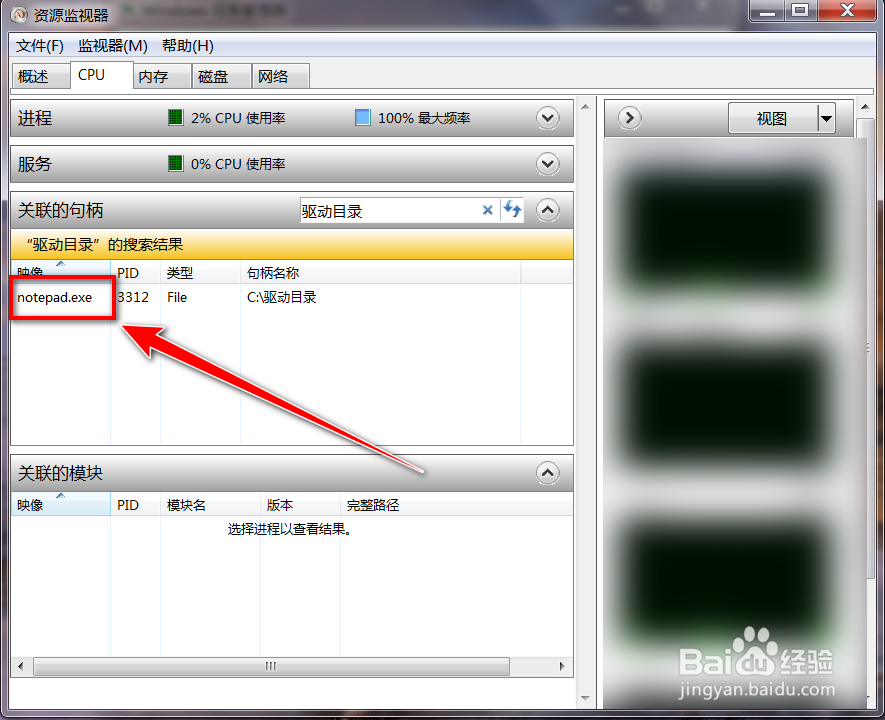
7、“CPU”选项卡的下方,在“关联的句柄”右边的搜索框中输入“无法删除的文件夹的名字”。
文件夹无法删除已在另一程序打开

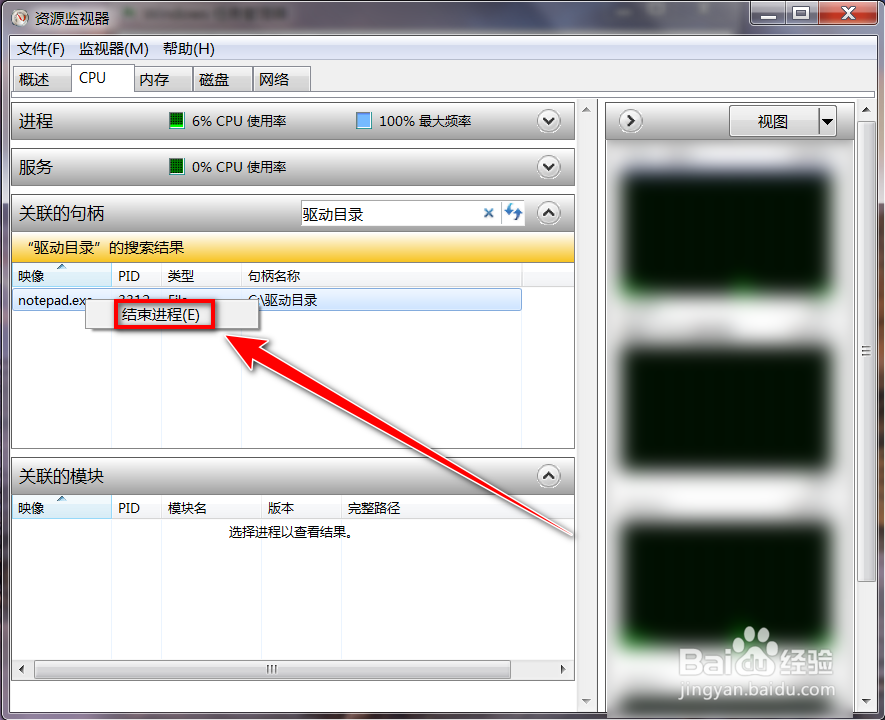
8、在“搜索结果”中,即可查看到占用此文件夹的程序,鼠标右键点击此程序名称。
文件夹无法删除已在另一程序打开

9、点击“结束进程”。

文件夹无法删除已在另一程序打开

10、在提示框中,点击“结速进程”。

文件夹无法删除已在另一程序打开

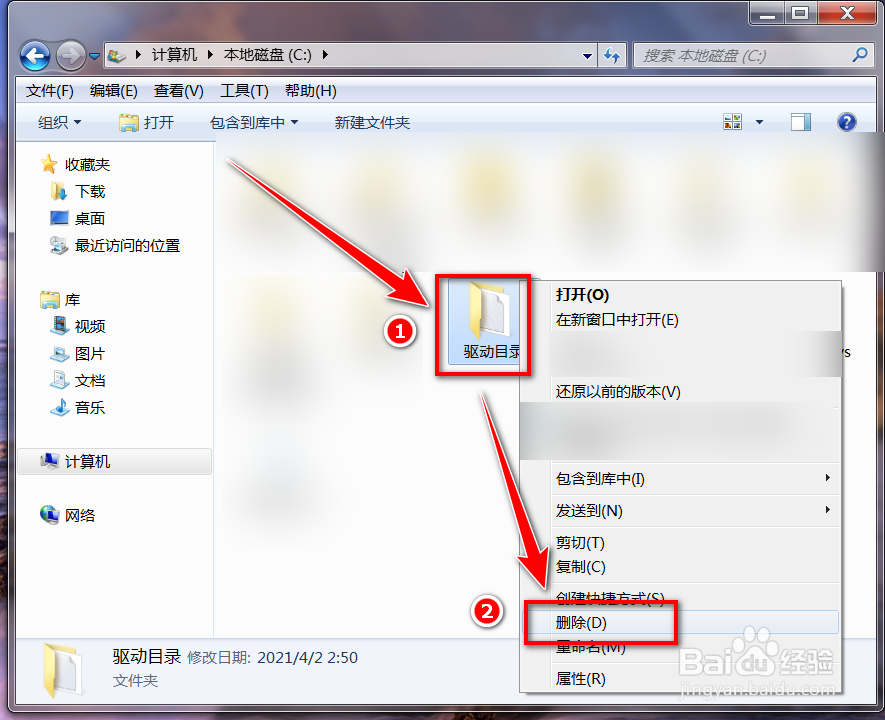
11、结束进程后,再次删除此文件夹,便可正常删除了。

文件夹无法删除已在另一程序打开
  • win10如何打开控制面板
  • MATLAB符号函数求解常微分方程
  • 怎么放大电脑qq界面字体?
  • 360杀毒软件如何设置可进入压缩包内杀毒
  • 怎么用电脑版的微信群聊
  • 热门搜索
    深圳到澳门旅游攻略 法国旅游网 旅游医疗保险 房山旅游网 什么地方旅游最好 南昆山旅游攻略 北京故宫旅游攻略 绵阳旅游学校 跟我游云南旅游网 湖南省旅游景点大全