PPT2016软件中怎样设置页码

 时间:2026-02-14 23:51:12

1、    打开PPT2016软件,新建空白文档,并选择添加【表格】,如下图所示。

PPT2016软件中怎样设置页码

2、    接着,在文档中绘制出表格,并单击【新建幻灯片】按钮,如下图所示。

PPT2016软件中怎样设置页码

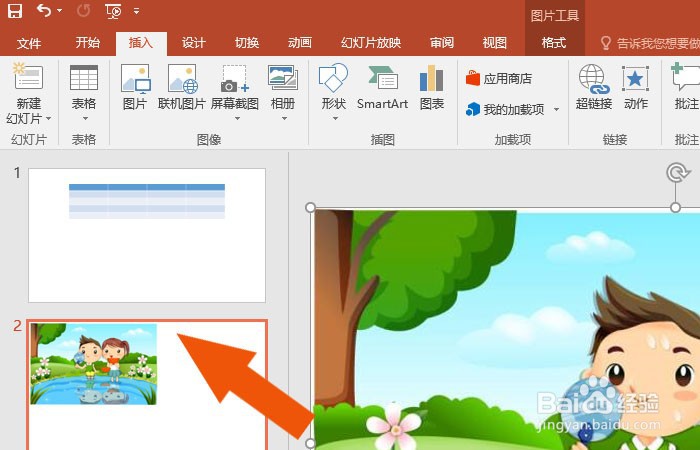
3、    然后,鼠标左键选择添加【图片】,如下图所示。

PPT2016软件中怎样设置页码

4、    接着,在PPT的文档中,导入图片,并调整大小,如下图所示。

PPT2016软件中怎样设置页码

5、    然后,鼠标左键单击菜单栏下的【幻灯片编号】按钮,如下图所示。

PPT2016软件中怎样设置页码

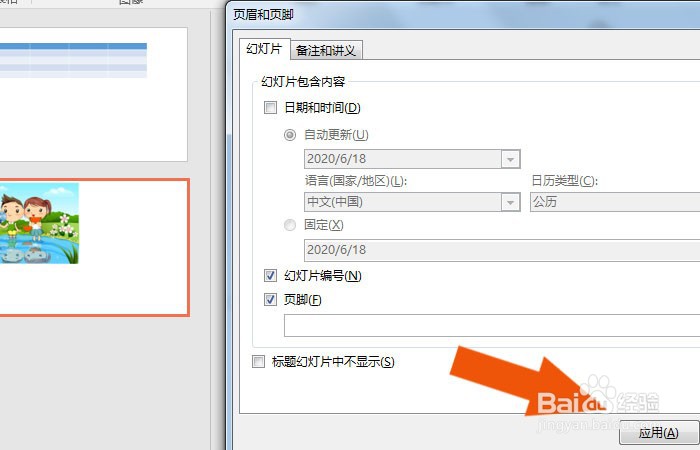
6、    接着,在弹出的【幻灯片编号】窗口,设置编号参数,如下图所示。

PPT2016软件中怎样设置页码

7、    最后,在画布中的底部,可以看到幻灯片的页码显示了,如下图所示。通过这样的操作,就学会在PPT2016软件中设置页码了。

PPT2016软件中怎样设置页码

  • PPT文本框如何设置精确位置
  • 在ppt中给图文框添加预设样式的方法
  • 如何使用Word文本框的超链接 不得不知道的技巧
  • ppt主题颜色怎么设置
  • ppt要对文本与段落进行缩进设置
  • 热门搜索
    贵阳的旅游景点 国内冬季旅游景点排行 韶关南雄旅游攻略 百度旅游地图 来来会旅游网 旅游作文400字 最爱四川旅游网 去尼泊尔旅游多少钱 肇庆鼎湖山旅游攻略 旅游开发公司经营范围