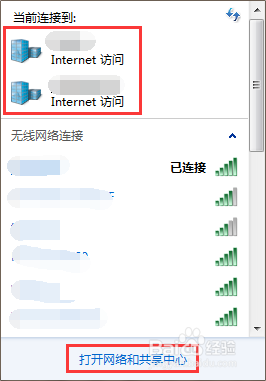
1、首先鼠标左键点击下方任务栏里的无线连接图标,弹出无线连接窗口,通过该窗口可以看到目前有两个连接,一个是无线连接,另一个则是有线连接了,如下图所示。
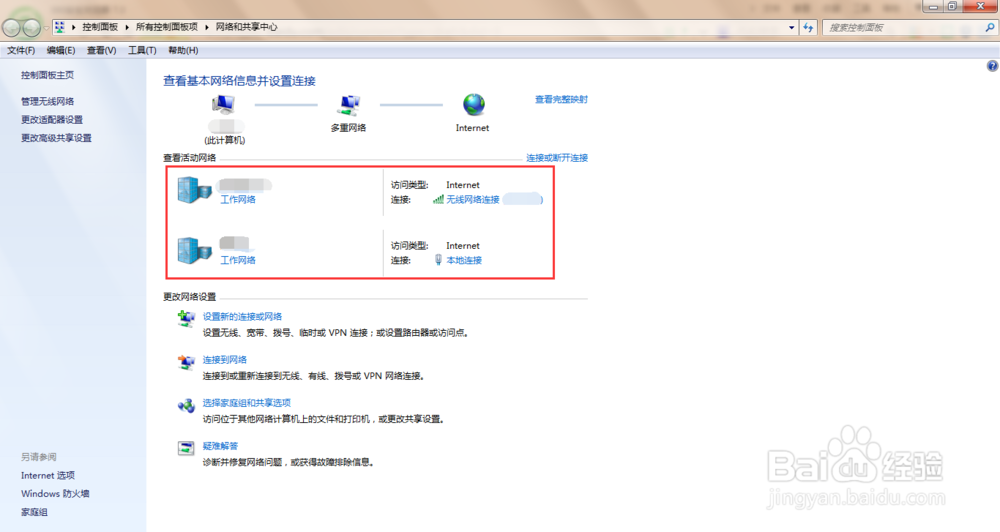
2、点击无线连接窗口下方的【打开网络和共享中心】选项,进入网络与共享界面,通过该界面也可以看到笔记本电脑已连接了无线连接和本地连接两种方式,如下图所示。
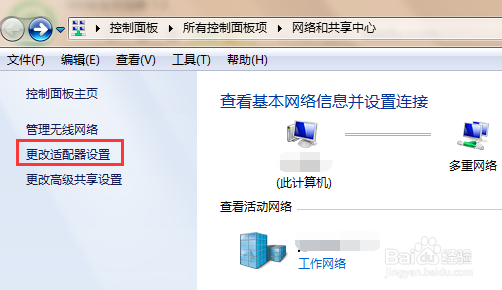
3、接下来在网络和共享界面左侧菜单栏里找到【更改适配器设置】选项,如下图所示。
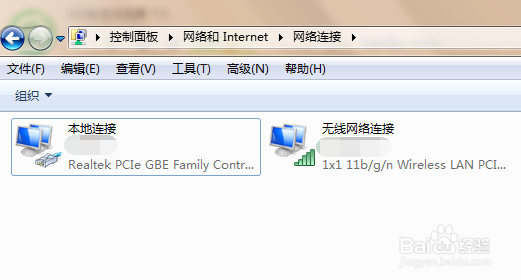
4、点击【更改适配器设置】选项,进入网络连接界面,在该界面可以看到本地连接、无线网络连接等选项,如下图所示。
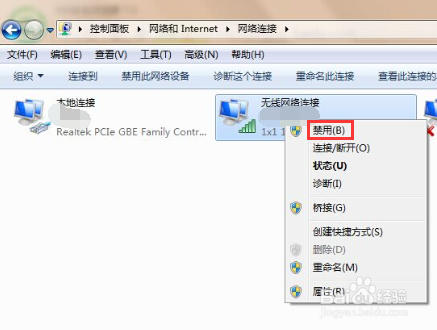
5、右键点击已连接的无线连接图标,弹出下拉菜单,在下拉菜单里可以看到【禁用】选项,如下图所示。
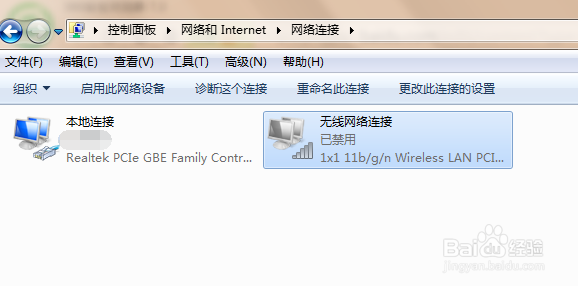
6、点击【禁用】选项,此时成功禁用无线连接,如下图所示。
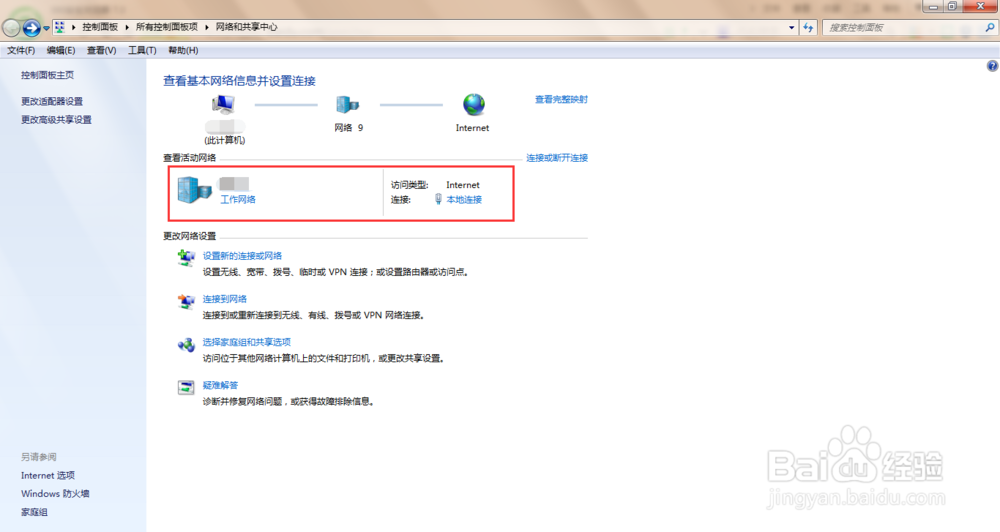
7、此时在返回到网络和共享界面,就可以看到仅有本地连接一种方式了,无线连接被成功禁用,如下图所示。