WindowXP如何设置个性化时间

 时间:2026-02-14 09:41:18

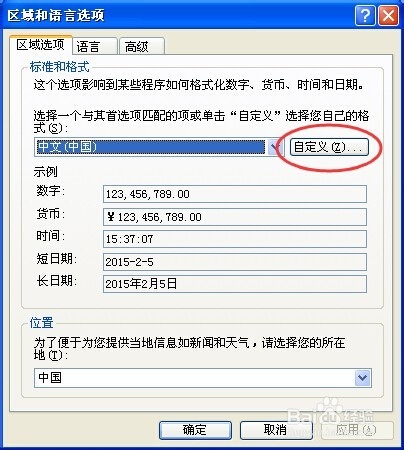
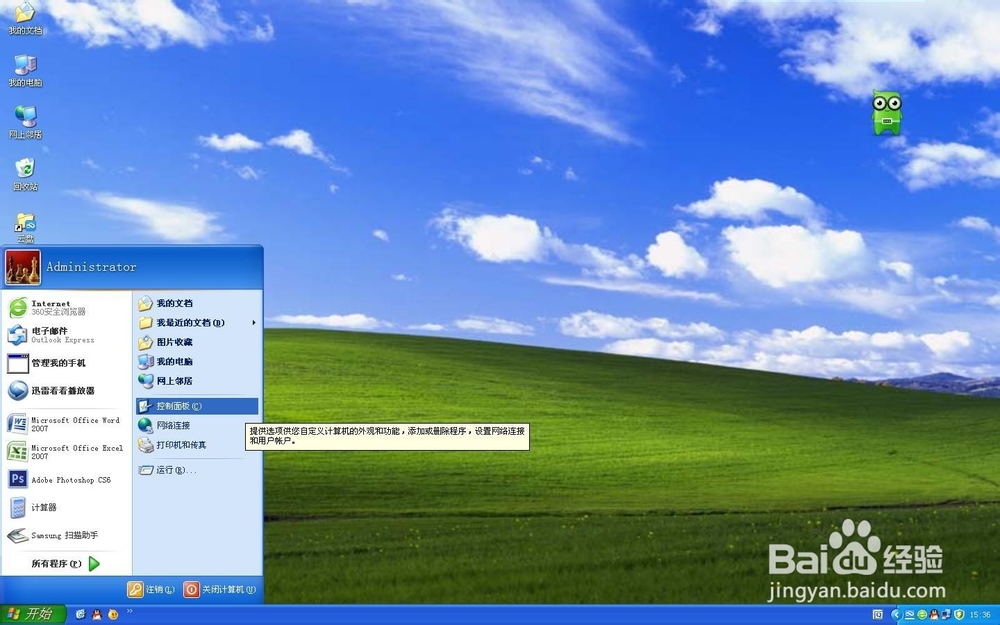
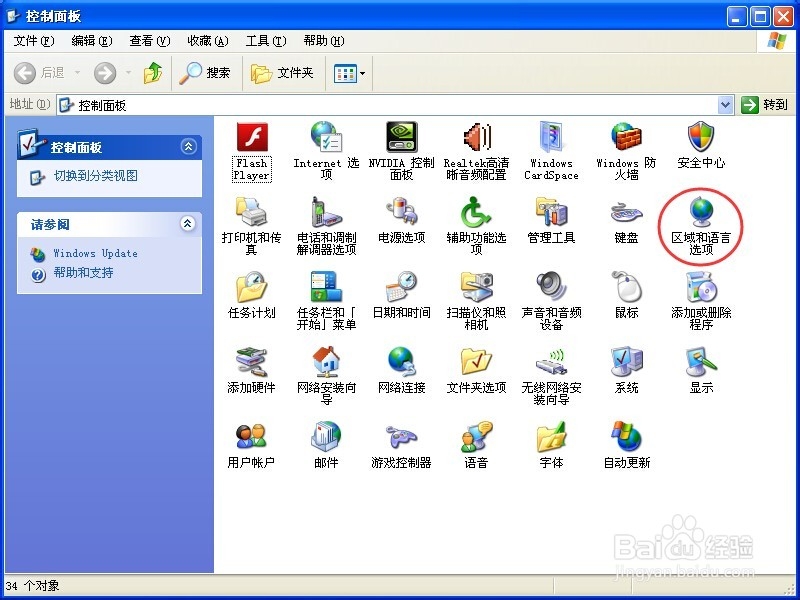
1、打开安装有WindowXP系统的电脑,依次点击开始、控制面板、区域和语言选项,自定义。如图所示:
WindowXP如何设置个性化时间

WindowXP如何设置个性化时间

WindowXP如何设置个性化时间

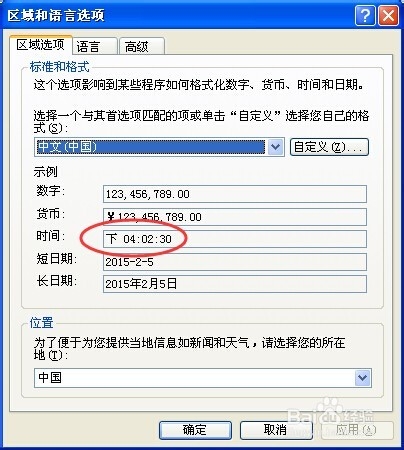
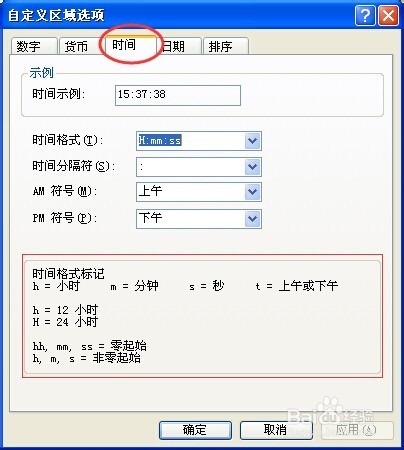
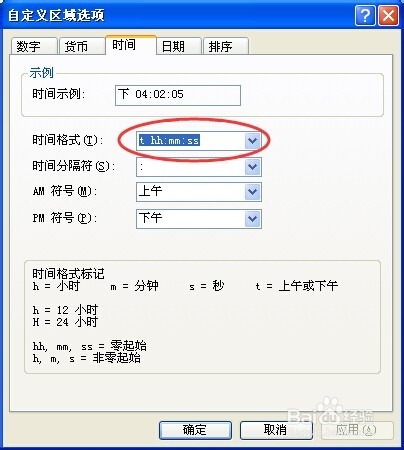
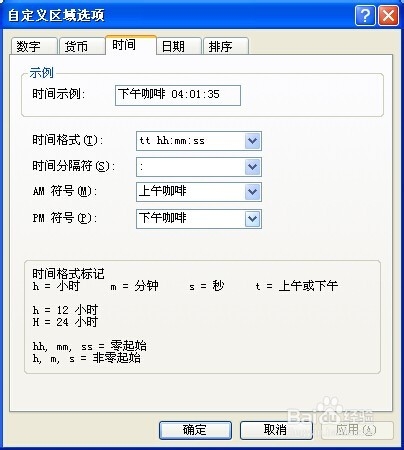
2、我们选择“时间”选项,朋友们可以看一下有关“时间格式标记”的说明。首先我们将“时间格式”改为“tt hh:mm:ss”(tt的大小写没有关系,因为系统会自动转化为小写,但h不能写错),tt和hh中间有个空格,也可以不要空格,使用空格是为了美观。
WindowXP如何设置个性化时间

WindowXP如何设置个性化时间

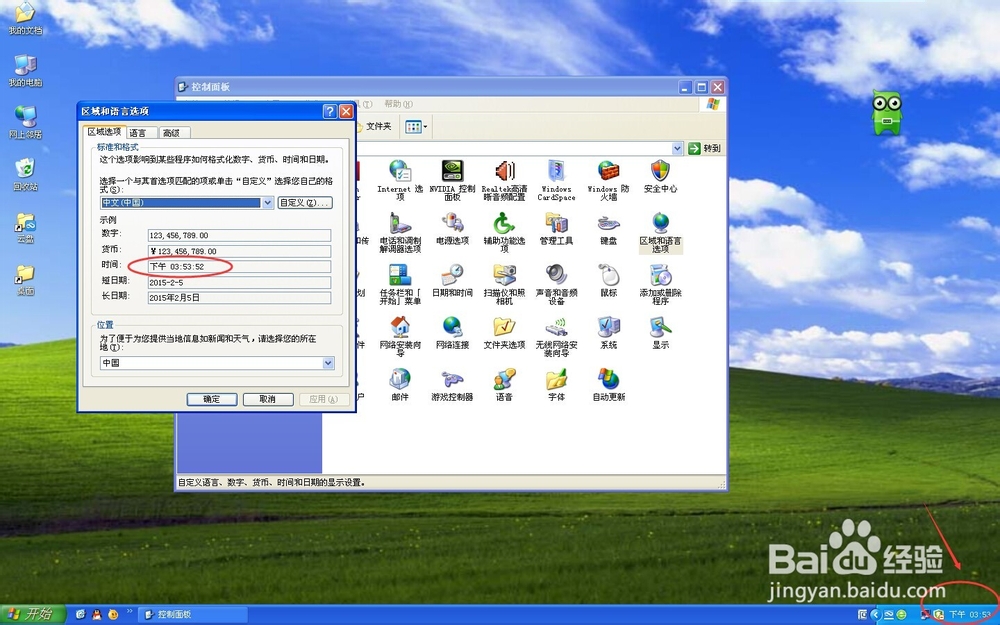
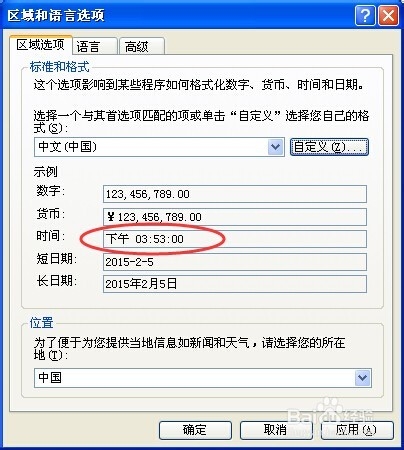
3、更改完成后,点击“自定义区域选项”确定,看“区域和语言选项”的时间显示是不是变化了?然后在点击“区域和语言选项”的确定,看是桌面下方的时间是不是也变化了?
WindowXP如何设置个性化时间

WindowXP如何设置个性化时间

4、而我们为什么不能只写一个“t”呢?因为那样只会显示一个字,而两个“t”会显示所有字,这是系统规定没办法。
WindowXP如何设置个性化时间

WindowXP如何设置个性化时间

5、当然我们也可以更换“AM符号”和“PM符号”,这样就真真正正实现我们的个性化时间显示了。
WindowXP如何设置个性化时间

  • win7系统下怎么更换桌面背景
  • win7如何调节桌面文字和图标大小
  • win7系统如何调整桌面图标
  • Win7系统属性在哪
  • 如何进入windows系统配置界面
  • 热门搜索
    比较好的旅游网站 黄山旅游一卡通 宿州旅游景点大全 港澳旅游团 西安旅游攻略2013 黄石公园旅游 北京房山旅游景点 深圳到澳门旅游攻略 朝鲜旅游签证 太原到海南旅游