1、打开目标文件。
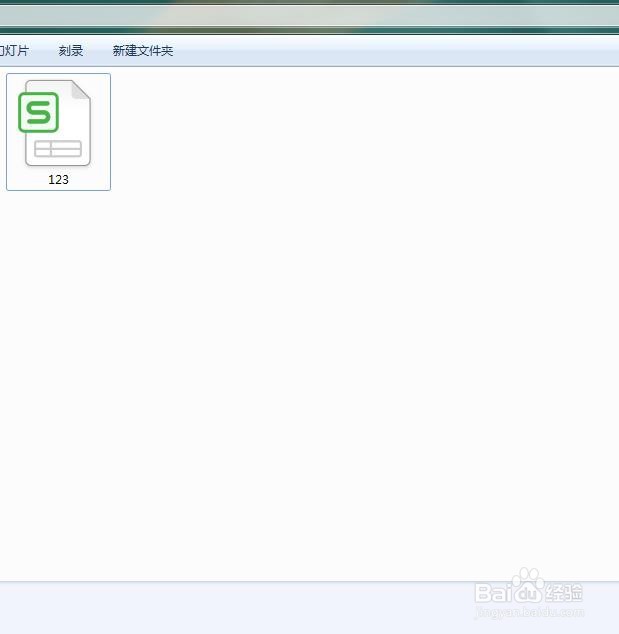
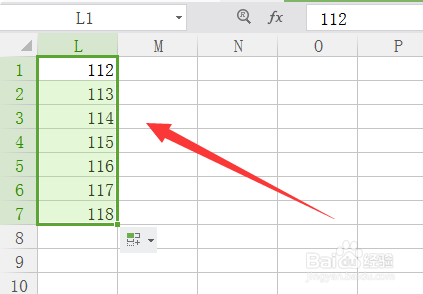
2、首先在WPS表格中输入一组数据,需要对该组数据中设置自动改变颜色的条件。
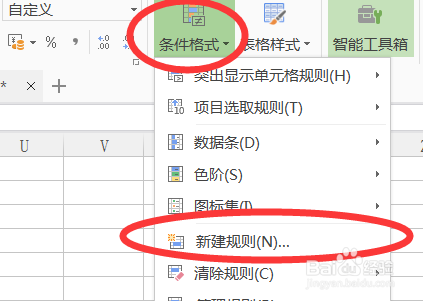
3、选中单元格并点击“条件格式”选项,点击其中的“新建规则”选项。
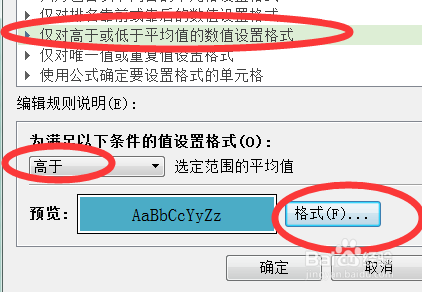
4、然后在打开的“新建格式规则”对话框中根据需要选择设置的条件。
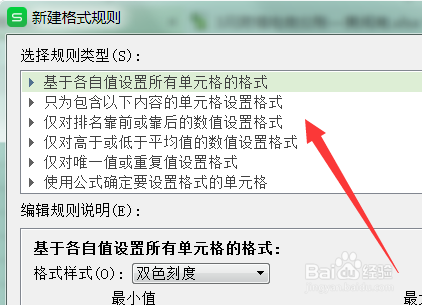
5、例如选择“仅对唯一值货重复值设置格式”,并选择高于平均值同时设置需要的颜色,点击确定。
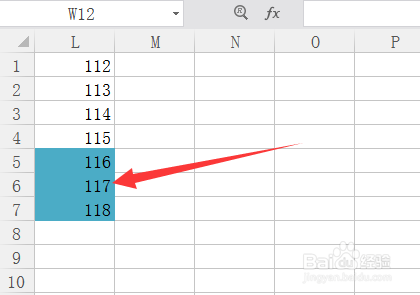
6、即可将选中的单元格中高于平均值的数据进行添加颜色操作了。
时间:2026-04-23 04:42:31
1、打开目标文件。
2、首先在WPS表格中输入一组数据,需要对该组数据中设置自动改变颜色的条件。
3、选中单元格并点击“条件格式”选项,点击其中的“新建规则”选项。
4、然后在打开的“新建格式规则”对话框中根据需要选择设置的条件。
5、例如选择“仅对唯一值货重复值设置格式”,并选择高于平均值同时设置需要的颜色,点击确定。
6、即可将选中的单元格中高于平均值的数据进行添加颜色操作了。
