如何在PS中创建一个内黄外红的圆形渐变色?

 时间:2026-02-14 01:20:26

1、首先新建一个空白画布,如图所示

如何在PS中创建一个内黄外红的圆形渐变色?

2、将前景色和背景色改变为黄和红,如图,并点击渐变工具,打开渐变编辑器

如何在PS中创建一个内黄外红的圆形渐变色?

3、选择第一个从前景色到背景色渐变,如图

如何在PS中创建一个内黄外红的圆形渐变色?

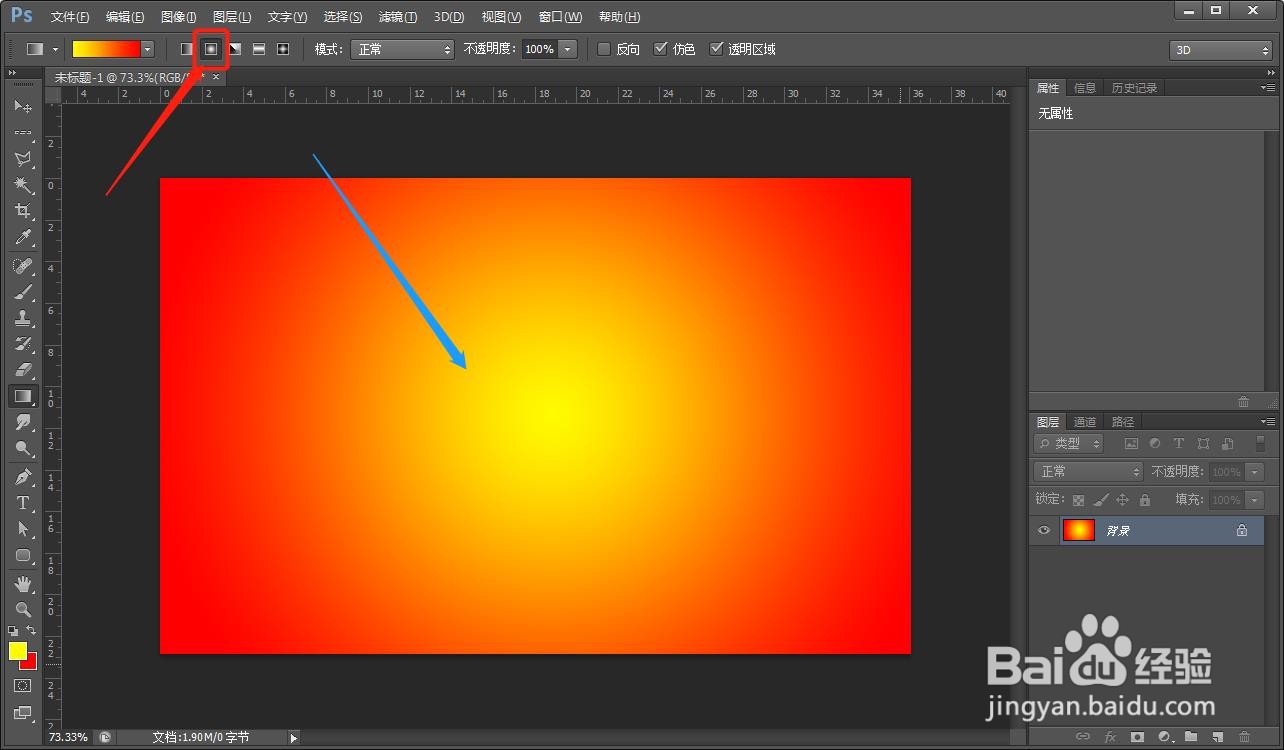
4、选择提示中的径向渐变,鼠标从画布中间向周围拖出一条直线,即可得到效果

如何在PS中创建一个内黄外红的圆形渐变色?

  • Photoshop蓝色球
  • PS中如何抠半透明的婚纱?
  • 教你使用Photoshop制作人物海报效果
  • 在ps中给图片添加球面化效果和成角的线条效果
  • PS画一棵可爱的卡通树
  • 热门搜索
    合肥旅游地图 八里沟旅游攻略 威海旅游地图 湖南有什么旅游景点 贵州省内旅游 青岛旅游景点介绍 国内旅游线路 春天旅游攻略 孕妇旅游团 合阳旅游