1、在此,我们利用魔术棒工具,将人物主体选中。


2、接下来,点击选择下拉列表中的选择并遮住选项。

3、只是将打开对应的设置界面,在此你有变化,画笔工具对人物四周空白部分进行选择。

4、大人物四周空白部分被选中,以后呢,我们创建一个图层,并且将其图层混合模式设置为强光。
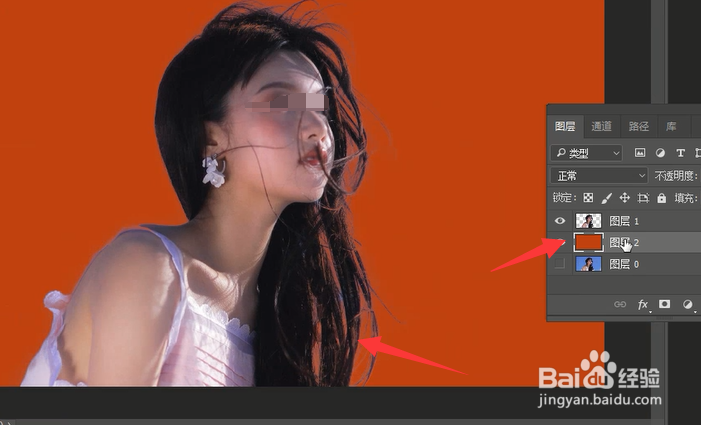

5、接下来,我们选择画笔工具。

6、提取人物头发的颜色之后,在人物头发四周边缘进行涂抹,就可以完成抠取操作了。


时间:2026-04-24 05:27:40
1、在此,我们利用魔术棒工具,将人物主体选中。
2、接下来,点击选择下拉列表中的选择并遮住选项。
3、只是将打开对应的设置界面,在此你有变化,画笔工具对人物四周空白部分进行选择。
4、大人物四周空白部分被选中,以后呢,我们创建一个图层,并且将其图层混合模式设置为强光。
5、接下来,我们选择画笔工具。
6、提取人物头发的颜色之后,在人物头发四周边缘进行涂抹,就可以完成抠取操作了。
