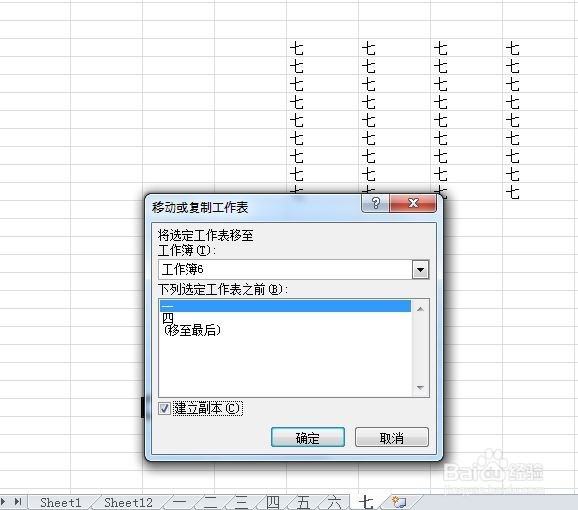
1、新建/打开文件簿
例如小编打开一个文件簿,编了编号一至编号七共7个Sheet在此文件簿里。
每个Sheet里面写了相对应的字仅用于区分作用。

2、建立任务
譬如小编需要将Sheet编号一、编号四、编号六单独提出来。
点击底部Sheet编号一后右击鼠标,可以看到很多功能选项。
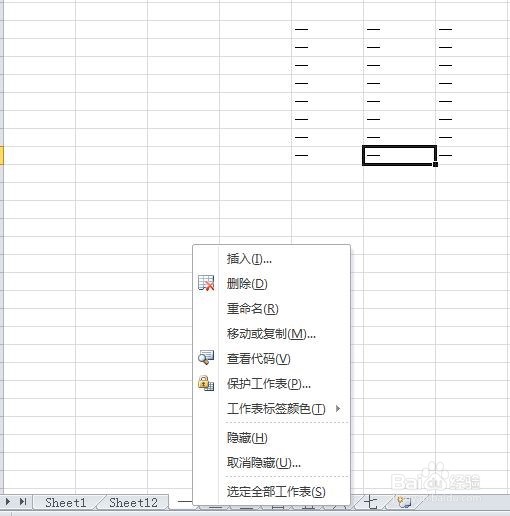
3、选择移动或复制
右击鼠标后看到选项中的移动或复制,点击它。
点击完成后出现一个页面,这个页面里有此工作簿里现可见的所有Sheet。

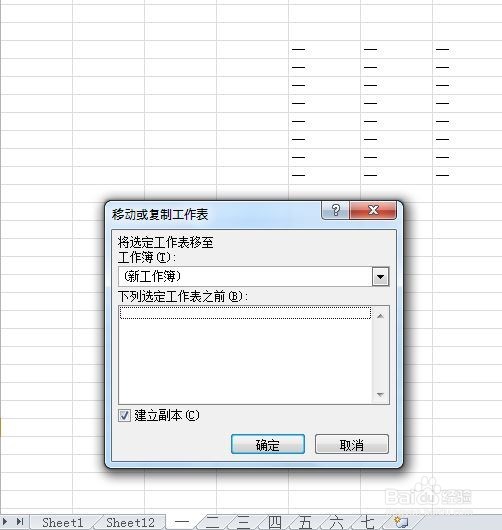
4、选择一个新工作簿
这个时候我们需要将选定工作表移至工作簿(T)里选择“新工作簿”。
这里如果你需要将此工作表从此文件簿里分解出去,直接点确定即可,那么原文件就没有此Sheet了。
如果你想让原始文件不发生变化,勾选下方的“建立副本”就可以了。

5、移动其他Sheet
这个时候我们可以看到新建的这个工作簿名为“工作簿6”。
且第一个Sheet便是我们刚才复制分解的。
此时我们再回到原始文件簿,点击Sheet“四”。
鼠标右击后选择“移动或复制”,然后将选定工作表移至工作簿(T)里选择“工作簿6”
选择“移至最后”以及“建立副本”。

6、重复以上步骤
至于Sheet“六”移至工作簿6的方式请重复以上步骤。
然后就大功告成了。