PPT中如何制作好看的展示页面

 时间:2026-04-27 02:02:45

1、首先,点击【插入】-【图片】-导入图片素材

PPT中如何制作好看的展示页面

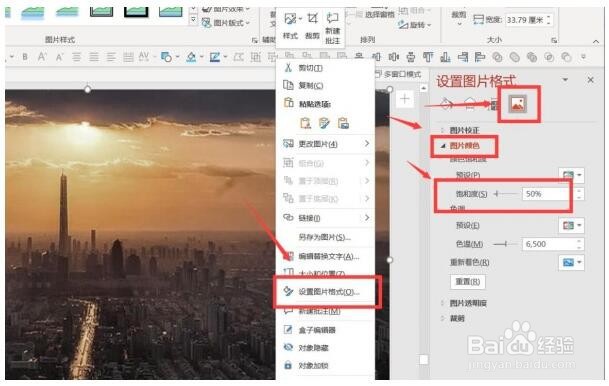
2、点击图片-设置图片格式-图片颜色-饱和度为50%

PPT中如何制作好看的展示页面

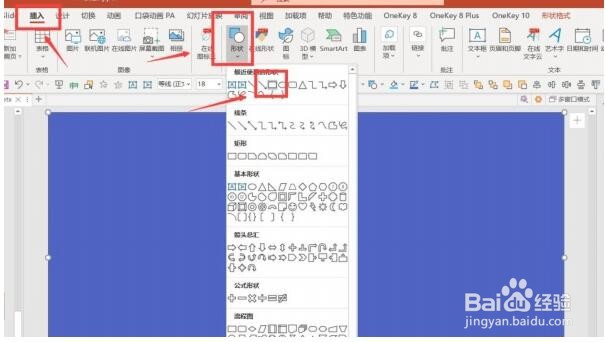
3、插入-形状-矩形-绘制一个与PPT页面等大的矩形

PPT中如何制作好看的展示页面

4、右键点击矩形-设置形状格式-纯色填充:选择喜欢的颜色-透明度50%

PPT中如何制作好看的展示页面

5、插入-文本框-绘制横排文本框-编辑文本

PPT中如何制作好看的展示页面

6、插入-形状-直线-绘制一根白色的,粗细为4.5磅的直线

PPT中如何制作好看的展示页面

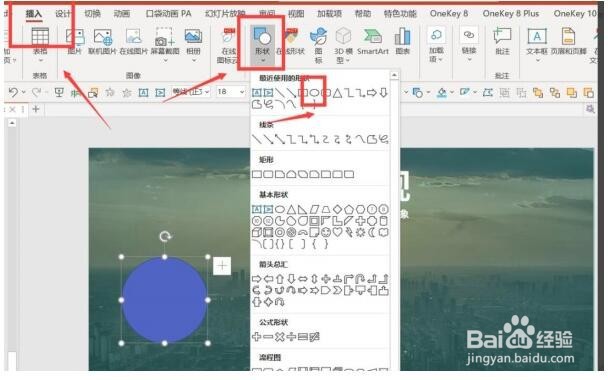
7、插入-形状-椭圆-按shift键绘制正圆

PPT中如何制作好看的展示页面

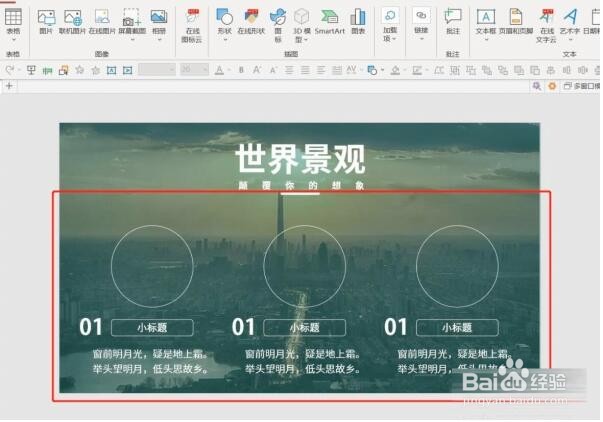
8、点击正圆-设置形状格式-无填充-实线-白色-宽1磅

PPT中如何制作好看的展示页面

9、添加文本和标题-将形状和文本复制

PPT中如何制作好看的展示页面

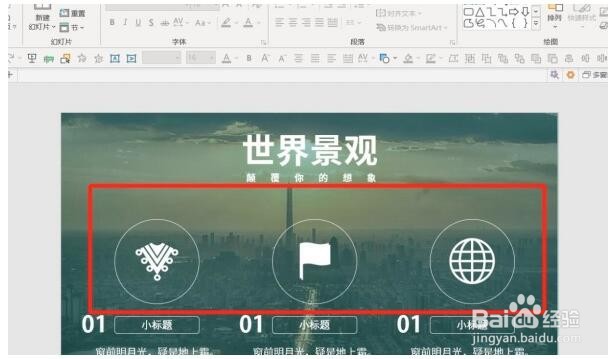
10、在圆形中分别添加相应的图标即可

PPT中如何制作好看的展示页面

  • ppt页面切换动画怎么设置?
  • ppt2016怎么使幻灯片页面三等分
  • PPT幻灯片中怎么绘制剪刀图案?
  • 如何用ppt演示角度变化
  • 在PPT中怎样把两个图形组合起来
  • 热门搜索
    我爱旅游交易平台 关于旅游的ppt 聊斋旅游区 临沂旅游政务网 平遥旅游网 安徽有什么旅游景点 江西武功山旅游攻略 三明旅游景点大全 江西著名旅游景点 莆田湄洲岛旅游攻略