如何利用Grid++Report自由表格合并单元格

 时间:2024-11-04 06:16:56

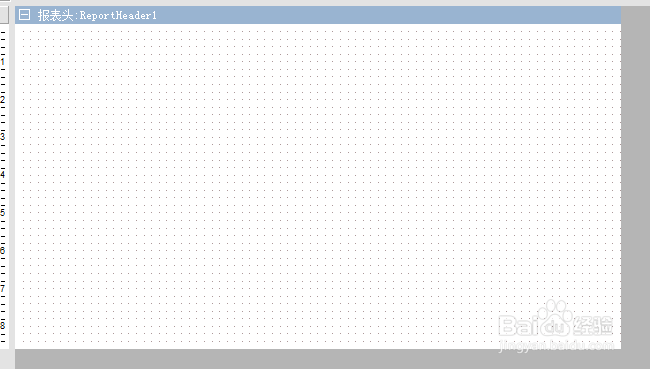
1、第一步,打开Grid++Report报表工具,新建报表头,调整报表头的高度和宽度,如下图所示:
如何利用Grid++Report自由表格合并单元格

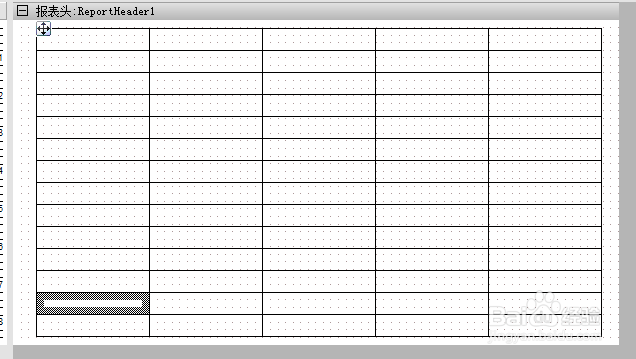
2、第二步,插入一个自由表格,有十四行、五列,让其填充整个报表头,如下图所示:
如何利用Grid++Report自由表格合并单元格

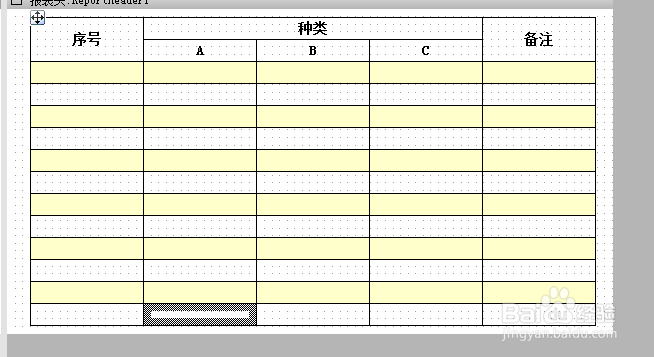
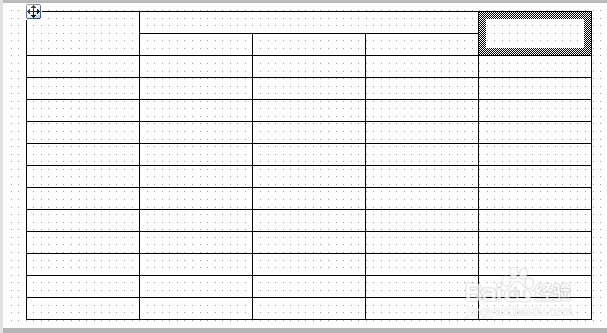
3、第三步,将第一行和第二行的第一列合并单元格,第一行的第二列、第三列和第四列合并单元格,第一行和第二行的第五列合并单元格,如下图所示:
如何利用Grid++Report自由表格合并单元格

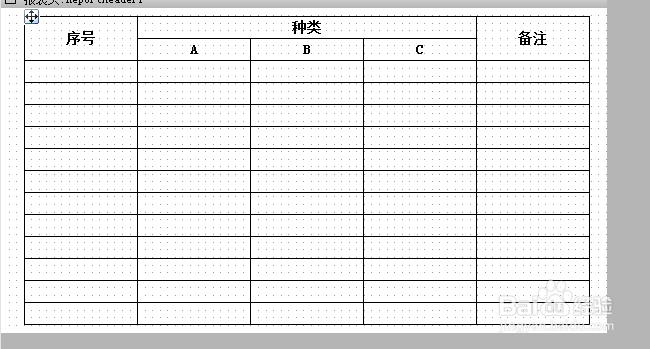
4、第四步,填写合并单元格后的标题行内容,有序号、种类和备注,如下图所示:
如何利用Grid++Report自由表格合并单元格

5、第五步,然后分别选中行设置其背景色,让其显示交替背景色,如下图所示:

如何利用Grid++Report自由表格合并单元格

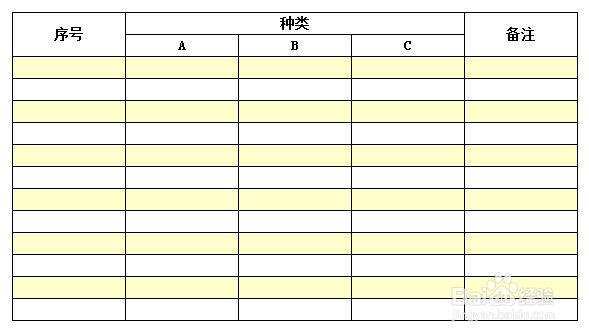
6、第六步,设置完毕后,查看预览视图和查询视图的效果,如下图所示:

如何利用Grid++Report自由表格合并单元格
  • word2016页面颜色怎么设置
  • word如何为每一页添加不同的页眉
  • WORD如何给文字设置充填效果
  • word如何修改所有标题的字体的颜色
  • Word如何从任意页设置起始页码
  • 热门搜索
    獐岛旅游 去澳大利亚旅游签证 庐山旅游网 北京到九寨沟旅游 长乐旅游景点大全 西部旅游攻略 云南旅游风景区 陕西旅游路线 呼伦贝尔旅游景点大全 黄山旅游一卡通