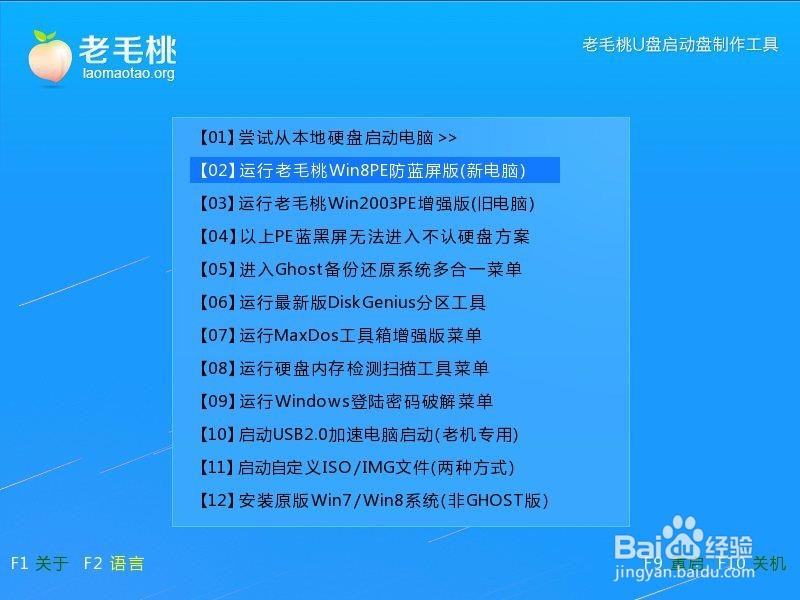
1、将老毛桃装机版(UEFI版)u盘启动盘插到主机usb后置接口上,按电源键开机,当看到logo图标后按快捷键进入老毛桃主菜单,接着选择“【02】运行老毛桃Win8PE防蓝屏版(新电脑)”回车进入下一步,如图所示
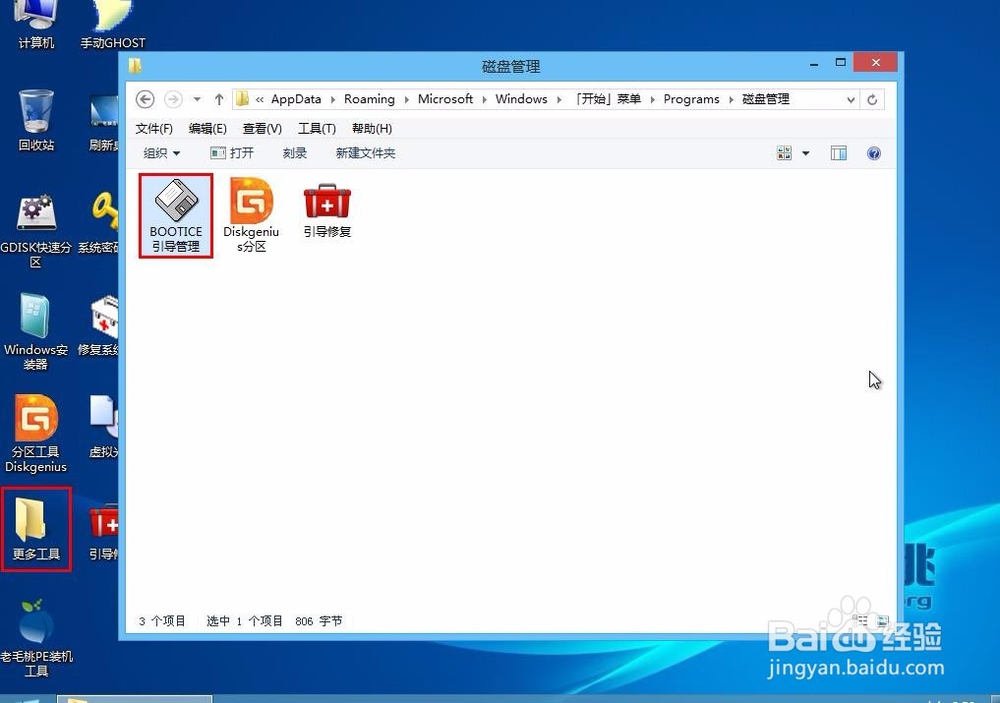
2、在pe系统桌面上打开“更多工具”文件夹,然后展开磁盘管理,双击运行“BOOTICE引导管理”工具,如图所示
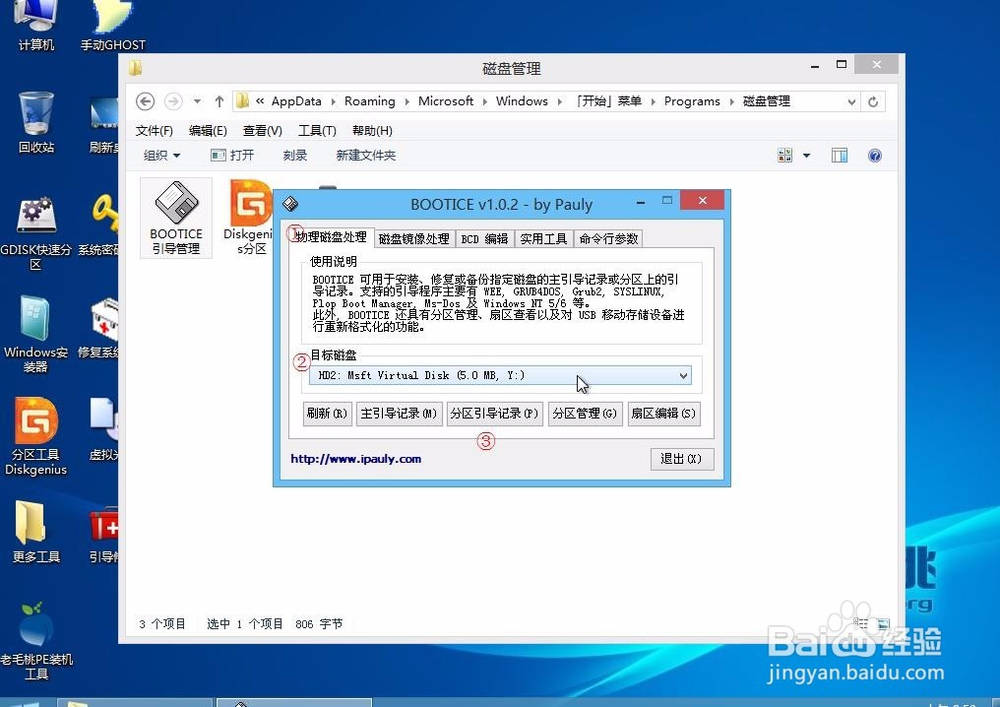
3、打开bootice后,①点击“物理磁盘管理”标签;②在下拉列表中选择目标磁盘;③点击“分区引导记录”,如图所示
4、在分区引导记录中,①展开下拉列表选择目标分区;②根据操作系统版本选择对应的引导程序;③点击“安装/配置”按钮,如图所示

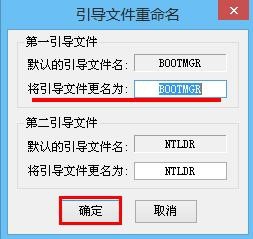
5、然后在弹出的引导文件重命名窗口中输入新名称,确定保存即可,如图所示
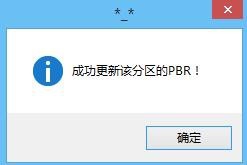
6、更新成功后会弹出相应提示,如图所示