win8减少硬盘读写频率的教程

 时间:2026-02-14 06:39:05

1、在桌面上使用快捷键“win+x”打开菜单,选择“控制面板”,如下图所示:

win8减少硬盘读写频率的教程

2、 2、在弹出的控制面板窗口中,选择“管理工具”,如下图所示:

win8减少硬盘读写频率的教程

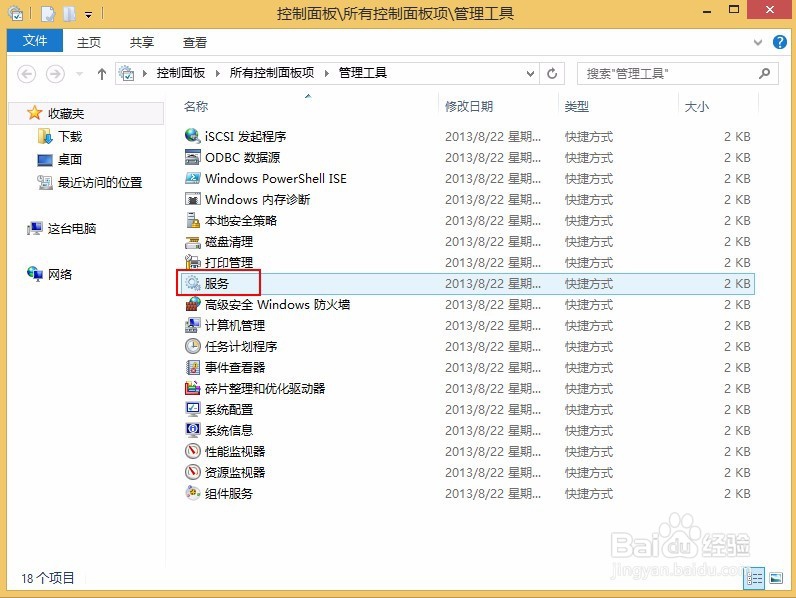
3、 3、打开的管理工具窗口中,找到“服务”并双击,如下图所示:

win8减少硬盘读写频率的教程

4、弹出的服务窗口中,找到HomeGroupListener服务项并双击打开,如下图所示:

win8减少硬盘读写频率的教程

5、 5、在打开的属性窗口中,将启动类型设置为“禁用”,点击确定按钮,如下图所示:

win8减少硬盘读写频率的教程

6、  6、同样的在服务窗口中,找到HomeGroupProvider服务项并打开,如下图所示:

win8减少硬盘读写频率的教程

7、在打开的属性窗口中,将启动类型设置为“禁用”,点击确定按钮,如下图所示:

win8减少硬盘读写频率的教程

8、通过以上的操作后,就可以减少硬盘读写频率了,系统运行也变的流畅,有需要的用户不妨跟着上面的教程进行尝试,希望可以帮助到你。

  • U盘安装Linux安装报错及解决方案
  • 如何给ubuntu安装一个类似迅雷的下载软件
  • 如何解决linux中mac地址和网卡设备名称不对应
  • deepin linux怎么设置壁纸
  • 批处理-自定义ip配置
  • 热门搜索
    秦皇岛旅游 营口旅游景点大全 11月份去哪里旅游好 海峡旅游人才网 苏州旅游财经学院 无锡旅游地图 五台山旅游网 印度旅游攻略 旅游宣传语 宝安旅游租车