1、使用wps打开文档;

2、选中需要旋转的文字,依次点击“插入”-“文本框”-“多行文字”;
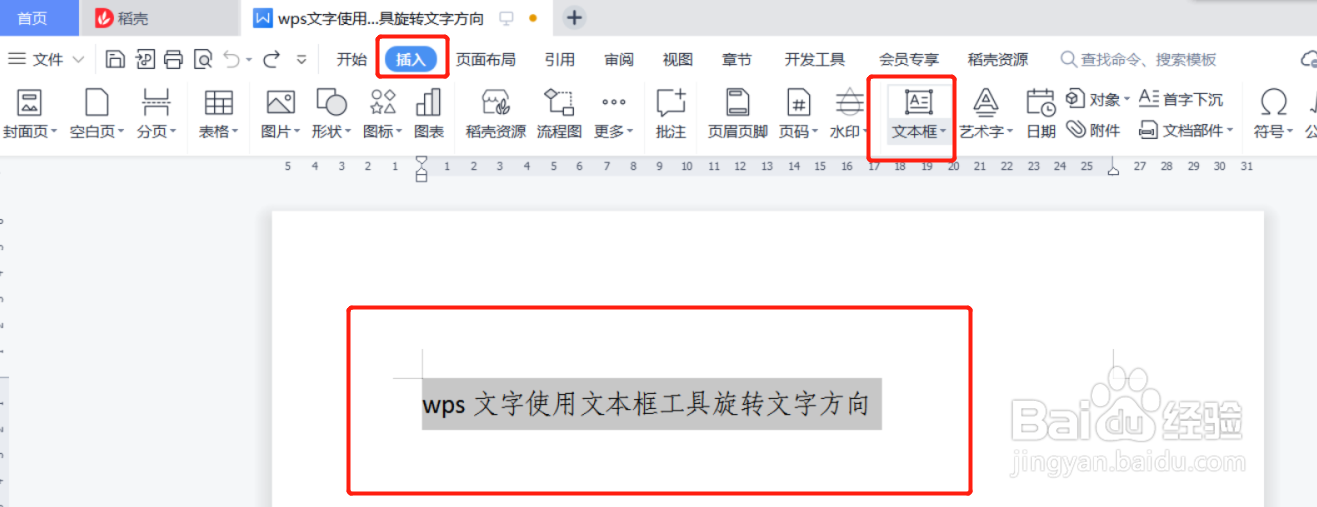
3、此时可以看到选中文字四周出现文本框标识;

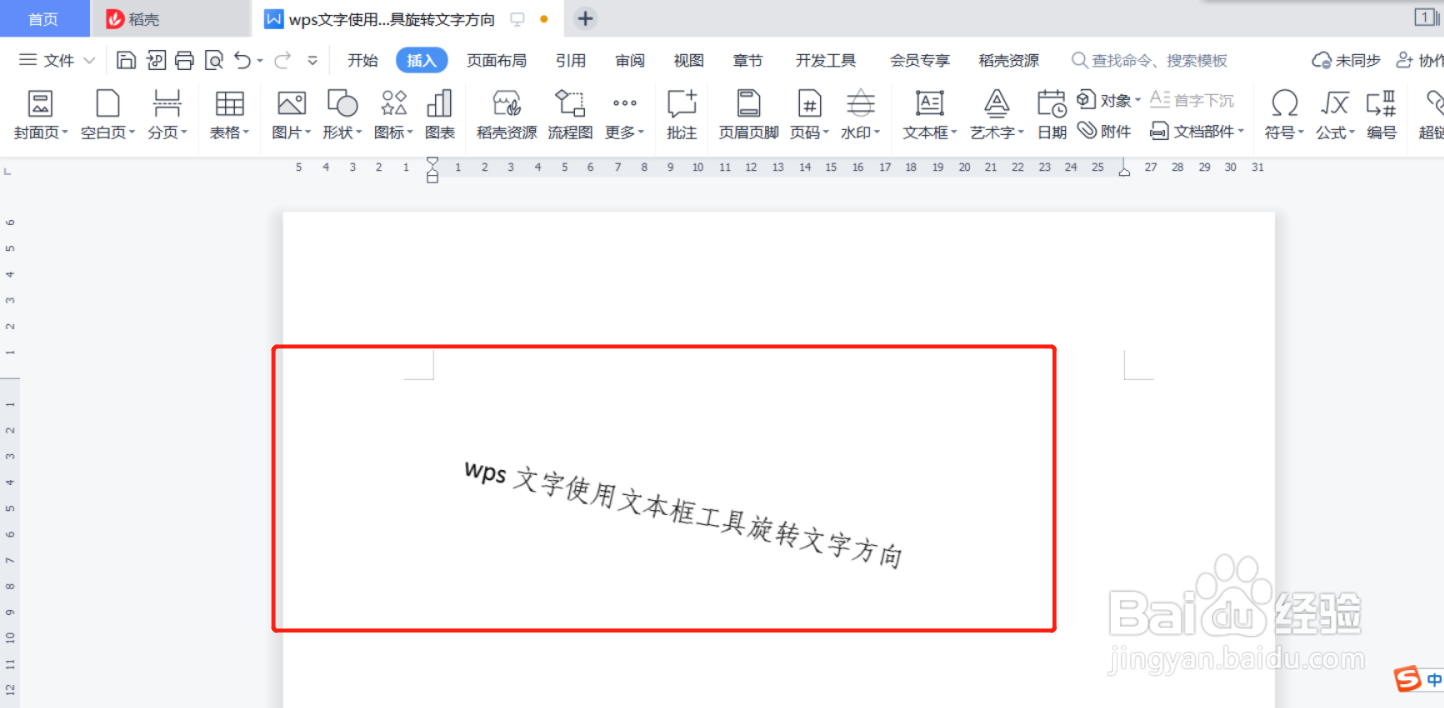
4、将鼠标光标移动至文本框上方旋转按钮,光标变为旋转标识时,拖动鼠标即可任意调整文字旋转方向;

5、选中文本框,点击鼠标右键,点击“设置对象格式”将线条颜色设置为“无”;

6、这样文字方向就调整过来了。
时间:2026-04-24 19:28:27
1、使用wps打开文档;
2、选中需要旋转的文字,依次点击“插入”-“文本框”-“多行文字”;
3、此时可以看到选中文字四周出现文本框标识;
4、将鼠标光标移动至文本框上方旋转按钮,光标变为旋转标识时,拖动鼠标即可任意调整文字旋转方向;
5、选中文本框,点击鼠标右键,点击“设置对象格式”将线条颜色设置为“无”;
6、这样文字方向就调整过来了。
