Premiere prCC2018 让视频图片画面慢慢放大

 时间:2026-02-14 20:56:03

1、打开pr软件,把需要变大的图片或者是图形等(原理是一样的)拖到时间轴上。拖进来后,图片是很大的。我们要的效果是从小变大。

Premiere prCC2018 让视频图片画面慢慢放大

Premiere prCC2018 让视频图片画面慢慢放大

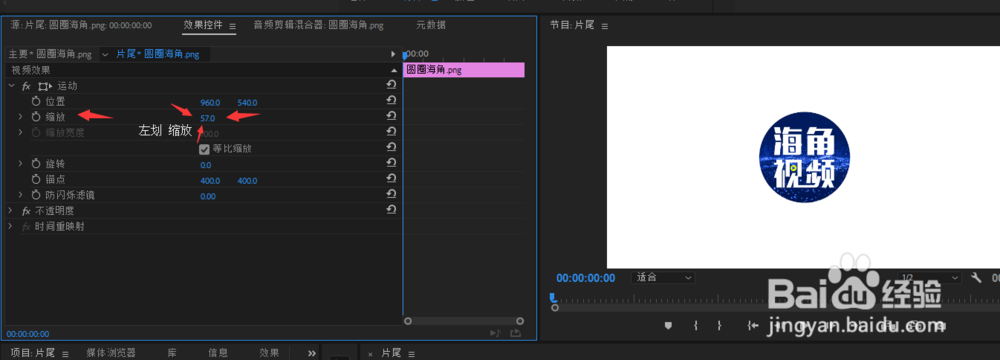
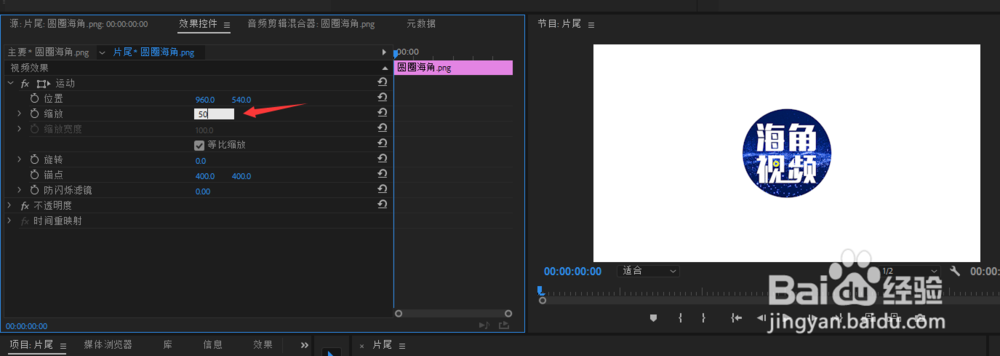
2、所以我们需要先把图片变小,在效果控件上,先把图片缩小。可以向左滑动,也可以直接输入数字。两种办法都可以缩小图片。

Premiere prCC2018 让视频图片画面慢慢放大

Premiere prCC2018 让视频图片画面慢慢放大

Premiere prCC2018 让视频图片画面慢慢放大

3、选中位置和缩放左边的(切换动画)的两个图标,选中后,在右边。添加第一帧

Premiere prCC2018 让视频图片画面慢慢放大

Premiere prCC2018 让视频图片画面慢慢放大

4、然后拖动时间线 ,拖到自己想要的时间点上。也是图片变大后的时间点上。

Premiere prCC2018 让视频图片画面慢慢放大

Premiere prCC2018 让视频图片画面慢慢放大

5、然后再添加  关键帧  (这里的关键帧是放大的帧)

Premiere prCC2018 让视频图片画面慢慢放大

6、再回到,之前的缩放哪里,把图片放大就成功了。加油吧

Premiere prCC2018 让视频图片画面慢慢放大

  • prCC2018怎么让视频图片画面慢慢放大
  • 剪映电脑版如何更改肤色
  • 剪映怎么制作文字消散特效
  • 剪映怎么导入字体
  • 剪映pc版本怎么给花字加入循环动画
  • 热门搜索
    全景旅游 湿地旅游 五一旅游线路 云南旅游地图全图 迪拜旅游签证 西安旅游租车 埃及旅游最佳时间 浙江省旅游局官网 5月去哪里旅游最好 北京密云旅游景点