Excel高效办公技巧(一)

 时间:2026-02-14 01:09:46

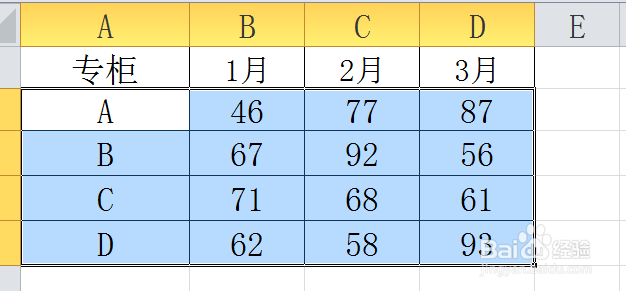
1、1.快速选择连续的区域 单击首个单元格,桉树shift键再次单击最后一个单元格就可以快速选取单元格区域,当数据量很大的时候这个办法比拖动选取方便得多
Excel高效办公技巧(一)

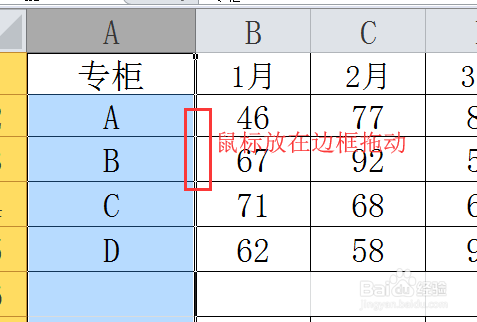
2、快速调整列的位置,选中需要移动位置的列,然后按住shift键不放,把光标放在边框的位置按下鼠标左键拖动即可
Excel高效办公技巧(一)

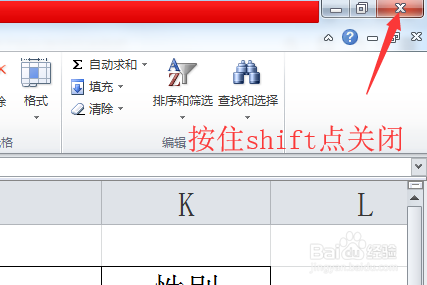
3、关闭多个工作表,按住shift键不放,然后单击任意一个工作簿的关闭按钮就可以一次关闭所有打开的工作簿。
Excel高效办公技巧(一)

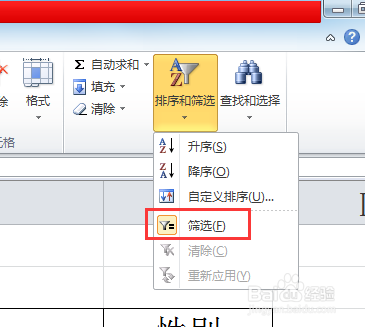
4、快速删除空格,点击【数据】--【筛选】然后点击小三角形,选中其中的空格,这是就只显示空格了 将它删除之后在点击小三角选全部就可以
Excel高效办公技巧(一)

5、快速将表格变成图表,选中表格按F11马上回变成图表

Excel高效办公技巧(一)

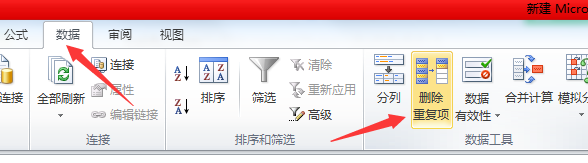
6、删除重复数据,一次点击【数据】--【删除重复项】即可

Excel高效办公技巧(一)

  • Excel如何查看指定函数的案例或使用技巧!
  • 如何在Excel中给文字添加外部链接(锚链接)
  • 如何快速计算男女销售或成绩的动态求和
  • excel怎么进行多条件筛选
  • Excel如何设置时间类型#校园分享#
  • 热门搜索
    高黎贡山旅游 梅县旅游 莆田湄洲岛旅游攻略 聊斋旅游区 香港赤柱旅游攻略 武夷山旅游报价 西安著名旅游景点 普吉岛旅游价格 旅游经验 承德旅游网